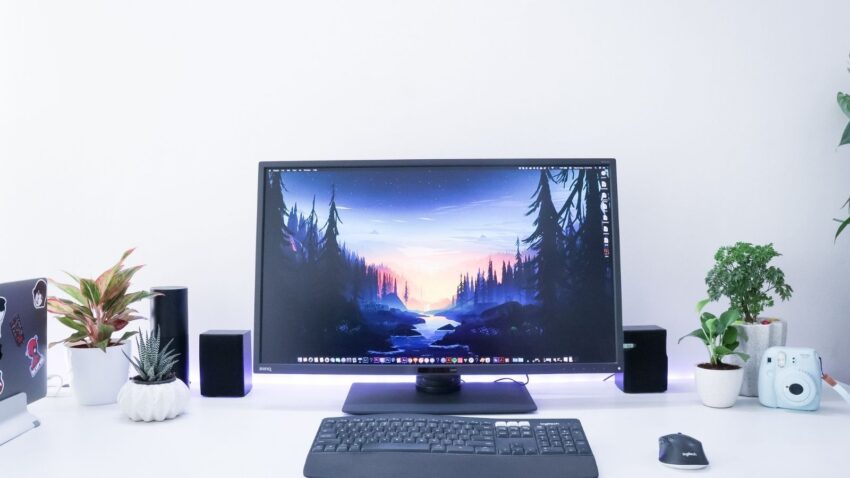
Masz monitor, który świetnie wygląda na biurku, ale w dokumentacji próżno szukać standardu VESA? To częsty scenariusz, zwłaszcza w modelach biurowych i starszych konstrukcjach. Dobra wiadomość jest taka, że w wielu przypadkach da się go bezpiecznie powiesić na ścianie, o ile podejdziesz do tematu metodycznie i wybierzesz właściwy adapter.
Zobacz, jak to działa: najpierw identyfikujesz, z jakim typem obudowy masz do czynienia, potem dobierasz adapter (albo rozwiązanie alternatywne), a na końcu montujesz ramię lub uchwyt ścienny dokładnie tak, jak przy standardowym VESA. Poniżej przeprowadzę Cię przez praktyczne opcje, typowe pułapki i kroki, które realnie decydują o bezpieczeństwie.
Co oznacza „monitor bez VESA” i dlaczego to komplikuje montaż?
VESA to zestandaryzowany rozstaw otworów montażowych z tyłu monitora (najczęściej 75×75 lub 100×100 mm), do którego przykręca się uchwyt. Jeśli monitor nie ma takich otworów, to typowy uchwyt ścienny nie ma się do czego „złapać”. Problem nie dotyczy tylko samego braku dziur w plastiku, ale także rozkładu ciężaru, dostępu do portów, wentylacji i ryzyka uszkodzenia obudowy.
W praktyce „brak VESA” zwykle oznacza jedno z trzech: monitor ma gładki tył bez żadnych punktów mocowania, ma nietypowe mocowanie zintegrowane ze stopą, albo ma ukryte otwory wymagające specjalnej przejściówki producenta. Każdy wariant wymaga innego podejścia.
Najpierw sprawdź te 4 rzeczy, zanim kupisz adapter
1) Waga monitora (i zapas bezpieczeństwa)
Znajdź wagę monitora bez podstawy w specyfikacji. Adapter i uchwyt muszą mieć udźwig wyższy niż ta wartość, najlepiej z wyraźnym zapasem. Jeśli monitor waży np. 6 kg, celuj w adapter i uchwyt dopuszczone przynajmniej do 8–10 kg. Zapas ma znaczenie, bo adaptery potrafią przenosić obciążenia inaczej niż klasyczne VESA, a do tego dochodzi moment siły, gdy używasz ramienia z wysięgnikiem.
2) Przekątna i grubość obudowy
Wiele adapterów działa w określonym zakresie przekątnych (np. 17–27 cali) oraz ma ograniczenia co do grubości ramki i profilu obudowy. Monitor ultracienki albo mocno wygięty (curved) może się po prostu nie dać stabilnie objąć.
3) Kształt tylnej ścianki i wloty wentylacyjne
Adaptery obejmujące monitor „w ramkę” nie powinny zasłaniać otworów wentylacyjnych ani wciskać się w miękki plastik. Jeśli tył ma wypukłości, przetłoczenia albo agresywnie profilowane krawędzie, potrzebujesz rozwiązania, które rozkłada nacisk na większej powierzchni.
4) Porty i prowadzenie kabli
To drobiazg, o którym wiele osób przypomina sobie za późno. Jeśli HDMI/DP i zasilanie są skierowane prostopadle do ściany, musisz zostawić odpowiedni odstęp lub użyć kątowych wtyków. Adapter i uchwyt nie mogą blokować dostępu do gniazd, bo skończy się to naprężeniem kabli albo koniecznością ponownego montażu.
Jakie adaptery do monitora bez VESA są najczęściej spotykane?
Na rynku dominują trzy podejścia. Każde ma sens, ale nie każde pasuje do każdego monitora. Warto je zrozumieć, zanim klikniesz „kup teraz”.
Adapter obejmujący monitor (ramka/klamra)
To najpopularniejsza opcja dla monitorów bez punktów montażowych. Adapter tworzy coś w rodzaju ramy, która obejmuje monitor z boków i/lub od góry i dołu, a z tyłu daje standard VESA (75×75 lub 100×100). Dobre konstrukcje mają podkładki ochronne i regulację, dzięki czemu można dopasować je do różnych obudów.
W praktyce ten typ adaptera sprawdza się najlepiej przy monitorach o klasycznej, dość sztywnej ramce. Słabiej wypada przy konstrukcjach bardzo cienkich, mocno zaokrąglonych albo takich, gdzie nacisk na krawędzie może powodować ugięcie matrycy.
Adapter do mocowania po demontażu podstawy (dedykowana płytka)
Niektóre monitory nie mają VESA, ale po zdjęciu podstawy odsłaniają się śruby serwisowe lub gniazdo, do którego producent przewidział opcjonalny uchwyt. Wtedy używa się płytki dopasowanej do konkretnego modelu lub serii. To często najstabilniejsze rozwiązanie, bo wykorzystuje fabryczne punkty mocowania, a ciężar jest przenoszony tam, gdzie obudowa jest wzmocniona.
Minus? Kompatybilność. Trzeba bardzo dokładnie potwierdzić dopasowanie, bo „prawie pasuje” w montażu to prosta droga do uszkodzenia gwintu albo pęknięcia plastiku.
Uchwyt biurkowy z zaciskiem do blatu jako alternatywa dla ściany
Jeśli ściana jest problematyczna (np. płyta GK bez wzmocnień, wynajmowane mieszkanie, krucha cegła) i zależy Ci głównie na ergonomii, czasem rozsądniej jest pójść w ramię na biurko. Wiele osób wybiera wtedy podobne adaptery „obejmujące”, ale zamiast mocowania do ściany używa się solidnego zacisku lub przelotki przez blat. Efekt wizualny bywa bardzo zbliżony do montażu ściennego, a ryzyko błędu w doborze kołków odpada.
Dobór uchwytu ściennego: na co uważać przy adapterach?
Kiedy monitor nie jest przykręcony bezpośrednio do VESA w obudowie, zmienia się „mechanika” zestawu. Dlatego uchwyt ścienny dobieraj trochę ostrożniej niż zwykle.
Jeśli planujesz uchwyt stały lub z niewielką regulacją, obciążenia będą mniejsze i adaptery obejmujące zwykle działają stabilniej. Jeżeli jednak chcesz ramię z wysięgnikiem i częstym przestawianiem, wybieraj konstrukcję z wyższym udźwigiem, solidną regulacją oporu oraz jak najkrótszym realnym wysięgiem, z którego będziesz korzystać. Im dalej monitor od ściany, tym mocniej „ciągnie” adapter i mocowania w ścianie.
Zwróć uwagę również na standard VESA po stronie uchwytu. Jeśli adapter daje 100×100, a Ty masz uchwyt tylko 75×75, to nie zepniesz tego bez kolejnej przejściówki. Najwygodniej jest celować w uchwyt obsługujący oba rozstawy.
Montaż krok po kroku: bezpieczny scenariusz dla adaptera obejmującego
Najpierw odpowiedź na najczęstsze pytanie: tak, taki montaż da się zrobić w domu, ale tylko jeśli nie idziesz na skróty. Najwięcej problemów bierze się z pośpiechu i braku przymiarki „na sucho”.
Krok 1: przygotuj miejsce i zrób przymiarkę bez wiercenia
Połóż monitor ekranem w dół na miękkim, czystym podłożu (np. gruby ręcznik na płaskim stole). Złóż adapter i przymierz go do obudowy bez dokręcania na siłę. W tym momencie sprawdź, czy nic nie naciska na matrycę, czy adapter nie zasłania wlotów powietrza i czy zostaje dostęp do portów.
Krok 2: dokręć adapter równomiernie i kontroluj nacisk
Dokręcaj śruby stopniowo, na zmianę po obu stronach, tak aby nacisk rozkładał się symetrycznie. Jeśli adapter ma podkładki, upewnij się, że leżą równo. Celem nie jest „dokręcić do oporu”, tylko uzyskać stabilność bez deformowania obudowy. Po dokręceniu delikatnie porusz adapterem. Nie powinien się ślizgać ani „pracować” na krawędziach.
Krok 3: zaznacz otwory w ścianie i dobierz mocowania do materiału
Uchwyt ścienny przykładasz do ściany na docelowej wysokości i poziomujesz. Dopiero wtedy zaznaczasz otwory. Kluczowe jest dobranie kołków do typu ściany. Inne rozwiązanie stosuje się w pełnej cegle czy betonie, a inne w płytach g-k, gdzie zwykle potrzebujesz specjalnych mocowań i najlepiej trafienia w profil lub wzmocnienie. Jeśli nie masz pewności, co jest pod tynkiem, rozsądnie jest to sprawdzić przed wierceniem, bo to ściana – a nie adapter – najczęściej jest najsłabszym ogniwem.
Krok 4: przykręć uchwyt i sprawdź stabilność na pusto
Zanim powiesisz monitor, sprawdź sam uchwyt: czy nie ma luzów, czy śruby są dokręcone i czy mechanizmy blokujące działają. Jeśli to ramię z regulacją, ustaw wstępnie opór sprężyny lub siłownika zgodnie z instrukcją. Czas poświęcony tutaj zwykle oszczędza nerwy później.
Krok 5: zawieś monitor i zrób test „kontrolowanego obciążenia”
Zawieś monitor zgodnie z systemem mocowania uchwytu (najczęściej zaczep i zabezpieczenie śrubą). Po zawieszeniu nie ustawiaj od razu maksymalnego wysięgu. Najpierw sprawdź, czy adapter nie zmienia pozycji i czy monitor trzyma się pewnie. Dopiero potem stopniowo ustawiaj docelową pozycję.
Krok 6: ułóż okablowanie tak, żeby nie ciągnęło monitora
Kable potrafią „ściągać” monitor w jedną stronę, szczególnie gdy ramię jest ruchome. Zostaw niewielką pętlę luzu przy portach i poprowadź przewody wzdłuż ramienia, tak aby podczas regulacji nic nie było naprężone.
Typowe problemy i szybkie sposoby na diagnozę
Monitor przekrzywia się po czasie
Najczęściej winny jest zbyt mały opór w przegubie uchwytu albo minimalny poślizg adaptera na obudowie. Jeśli uchwyt ma regulację, zacznij od niej. Jeżeli to nie pomaga, zdejmij monitor i sprawdź, czy adapter ma równo rozłożone podkładki i czy śruby są dokręcone symetrycznie.
Obudowa „trzeszczy” przy regulacji
To sygnał ostrzegawczy. Zdarza się, że adapter obejmujący jest zbyt ciasno ustawiony albo naciska w miejscu, gdzie plastik jest cienki. W takim przypadku lepiej cofnąć się o krok, poluzować i ustawić adapter inaczej, a czasem rozważyć adapter dedykowany do modelu, jeśli jest dostępny.
Brak miejsca na wtyczki z tyłu
Pomagają wtyki kątowe albo uchwyt z dystansem od ściany. Unikaj jednak „dociskania na siłę” kabli, bo łatwo uszkodzić gniazdo w monitorze. Jeśli porty są skierowane prosto w ścianę, zaplanuj to zanim wywiercisz pierwszą dziurę.
Czy to na pewno bezpieczne? Kilka rozsądnych zasad
Wieszanie monitora bez VESA jest bezpieczne wtedy, gdy adapter jest dobrany do przekątnej i wagi, a ściana ma poprawnie dobrane mocowania. Najczęściej ryzyko rośnie w dwóch sytuacjach: gdy używasz długiego ramienia i często przestawiasz monitor, oraz gdy ściana jest lekka i słabo rozpoznana. Jeśli masz jakiekolwiek wątpliwości, lepiej wybrać uchwyt biurkowy albo poprosić o pomoc przy ocenie ściany. To jedna z tych rzeczy, gdzie „jakoś to będzie” potrafi wrócić w najmniej oczekiwanym momencie.
Warto też pamiętać, że montaż na adapterze może wpływać na warunki gwarancji, jeśli wymaga nietypowej ingerencji lub powoduje uszkodzenia mechaniczne. Dobrą praktyką jest zachowanie instrukcji i montaż w sposób odwracalny, bez przeróbek obudowy.
FAQ: adapter VESA do monitora bez VESA
Czy każdy monitor da się przerobić na VESA?
Nie, bo część obudów jest zbyt cienka, zbyt mocno profilowana albo ma takie rozmieszczenie wlotów i portów, że adapter obejmujący nie będzie stabilny. Największe szanse masz przy monitorach o sztywnej ramce i standardowej budowie.
Jaki rozstaw VESA jest najpraktyczniejszy po zastosowaniu adaptera?
Najczęściej spotkasz 75×75 i 100×100 mm. W praktyce 100×100 daje większą kompatybilność z uchwytami i trochę lepsze rozłożenie obciążeń, ale wszystko zależy od konkretnego adaptera i uchwytu.
Czy adapter obejmujący może uszkodzić matrycę?
Może, jeśli jest źle dopasowany albo dokręcony zbyt mocno i naciska na front lub krawędzie w miejscu, gdzie obudowa pracuje. Dlatego tak ważna jest przymiarka, równomierne dokręcanie i kontrola, czy nic nie ugina ekranu.
Czy lepiej wybrać uchwyt stały czy ramię?
Jeśli priorytetem jest bezpieczeństwo i stabilność, uchwyt stały lub z małą regulacją zwykle jest prostszy. Ramię jest wygodniejsze ergonomicznie, ale wymaga lepszego uchwytu, większego zapasu udźwigu i solidniejszego montażu w ścianie.