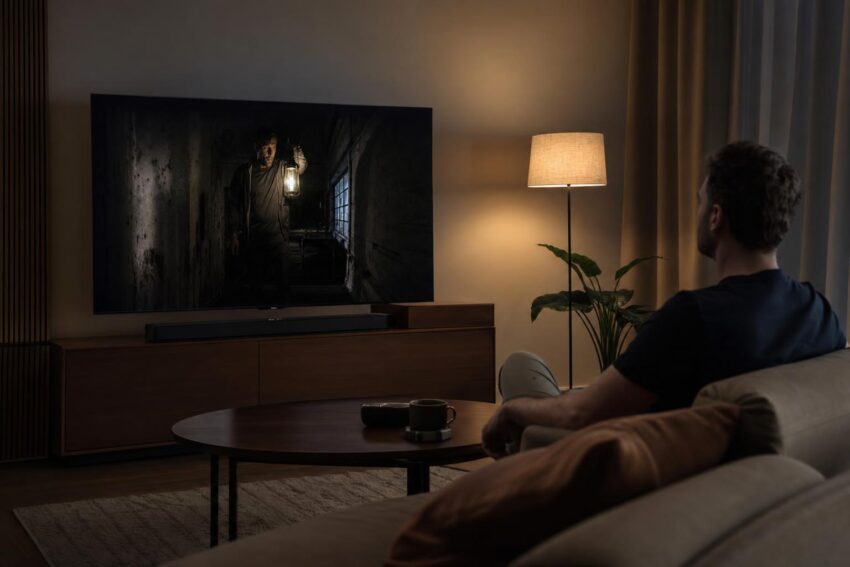
Włączasz film z dopiskiem HDR, robisz sobie herbatę, gasisz górne światło… i nagle obraz wygląda, jakby ktoś przykręcił jasność. To częsty scenariusz: HDR potrafi być spektakularny, ale wieczorem bywa odbierany jako „za ciemny”. Dobra wiadomość jest taka, że zwykle nie chodzi o usterkę, tylko o połączenie ustawień, ograniczeń matrycy i sposobu, w jaki HDR jest masterowany. Zobacz, skąd bierze się ten efekt i co realnie możesz poprawić w kilka minut.
Co to znaczy, że HDR jest „za ciemny” – i dlaczego to ważne
Gdy mówimy, że HDR jest zbyt ciemny, najczęściej chodzi o to, że średni poziom jasności scen (tzw. ogólna „czytelność” obrazu) spada w porównaniu do SDR, a detale w cieniach lub półcieniach robią się trudne do zauważenia. W HDR pojedyncze elementy mogą być bardzo jasne (np. refleksy, lampy, słońce), ale reszta kadru może pozostać wyraźnie ciemniejsza niż w SDR.
Wieczorem, kiedy oglądasz w przyciemnionym pokoju, oczy przyzwyczajają się do mniejszej ilości światła i wydawałoby się, że powinno być łatwiej. W praktyce jednak dochodzi kilka zjawisk: telewizor może ograniczać jasność, tryb obrazu może być nastawiony na „kino” z niższą luminancją, a dodatkowo sama treść HDR bywa masterowana tak, by wyglądała naturalnie w kontrolowanych warunkach (ciemna sala, brak odbić).
Najczęstsze powody, dlaczego HDR jest ciemniejszy wieczorem
1) HDR nie „podkręca” całego obrazu, tylko rozciąga zakres jasności
HDR (High Dynamic Range) nie działa jak klasyczna „jasność +20”. Jego celem jest pokazanie większego zakresu między najciemniejszymi a najjaśniejszymi fragmentami. Żeby zostawić miejsce na bardzo jasne błyski, telewizor często utrzymuje średnią jasność sceny niżej. Efekt? W filmach z dużą ilością mroku (thrillery, sci‑fi, nocne ujęcia) HDR może wydawać się przygaszony, mimo że technicznie jest poprawny.
2) Ograniczenia jasności telewizora i mapowanie tonów (tone mapping)
Wiele materiałów HDR jest przygotowanych z myślą o bardzo wysokiej jasności szczytowej (np. 1000 nitów i więcej). Tymczasem sporo telewizorów, szczególnie średniej klasy, nie jest w stanie tak jasno świecić w HDR na większej części ekranu. Wtedy wchodzi do gry mapowanie tonów: telewizor „ściska” jasności, żeby zmieścić je w swoich możliwościach. Czasem robi to dość zachowawczo, przez co cały obraz wygląda na ciemniejszy.
3) Automatyczne oszczędzanie energii i czujnik światła
Wieczorem zmienia się oświetlenie w pokoju, a część telewizorów reaguje na to automatycznie. Jeśli masz włączone funkcje typu oszczędzanie energii, czujnik oświetlenia, adaptacyjna jasność lub „inteligentne” dopasowanie podświetlenia, TV może uznać, że powinien zejść z jasnością. W HDR to potrafi zaboleć, bo materiał już z definicji ma niższą średnią jasność w wielu scenach.
4) Tryb obrazu ustawiony na kinowy (zbyt zachowawczy w HDR)
Tryby typu Kino/Filmmaker często są świetne, ale bywają odbierane jako zbyt ciemne, zwłaszcza w HDR10. Wynika to z tego, że mają trzymać się referencji i nie „upiększać” obrazu. Jeśli Twój egzemplarz telewizora ma przeciętną jasność HDR albo oglądasz w kompletnie zaciemnionym pokoju, możesz odczuć niedosyt.
5) Ogranicznik jasności (ABL) i duże, jasne powierzchnie
W wielu telewizorach (szczególnie OLED) działa mechanizm, który ogranicza pobór mocy i temperaturę panelu. Gdy na ekranie pojawia się dużo jasnych elementów naraz, telewizor może przygasić całość. W HDR może to wyglądać tak, jakby obraz „tracił oddech” w jasnych scenach lub po prostu był ciemniejszy, niż oczekujesz.
6) Ustawienia „czerni” i detali w cieniach
Czasem HDR jest „ciemny” nie dlatego, że brakuje jasności, tylko dlatego, że znikają przejścia w czerniach. Wystarczy niewłaściwe ustawienie poziomu czerni (Black Level / HDMI Black Level), zbyt agresywny kontrast dynamiczny albo niedopasowany zakres sygnału z przystawki/konsoli, aby detale w cieniu zostały zgniecione.
Jak rozjaśnić HDR wieczorem, nie psując jakości obrazu
Najlepiej działa podejście „od najprostszych rzeczy”. Poniższe kroki nie są magiczną receptą na każdy model, ale w większości telewizorów prowadzą do szybkiej poprawy.
Krok 1: Wyłącz oszczędzanie energii i automatyczną jasność
Jeśli HDR przygasa wieczorem, zacznij od funkcji ECO. Szukaj ustawień w rodzaju: Oszczędzanie energii, Czujnik światła, Automatyczna jasność, Tryb eko, Inteligentne oszczędzanie. Ustaw je na Wyłączone lub na minimalny wpływ. To najczęstszy „winowajca”, bo działa w tle i potrafi zmieniać obraz w trakcie seansu.
Krok 2: Sprawdź, czy na pewno jesteś w trybie HDR (i w jakim)
Upewnij się, że telewizor faktycznie przełączył się w HDR (zwykle pojawia się ikonka HDR/HDR10/Dolby Vision). Potem sprawdź tryb obrazu. Jeśli masz ustawione Kino/Filmmaker i odbierasz obraz jako zbyt ciemny, przetestuj tryb typu Standard lub dedykowany HDR (czasem nazwany po prostu „HDR Standard”). Nie chodzi o to, by wszystko wyostrzyć i przejaskrawić, tylko o podniesienie czytelności w półcieniach.
Krok 3: Zamiast „jasności” szukaj ustawień typowych dla HDR
W HDR klasyczny suwak „Jasność” bywa mylący. Znacznie większy wpływ mają ustawienia takie jak Podświetlenie / OLED Light, Kontrast, Jasność szczytowa (Peak Brightness), Lokalnie wygaszanie (Local Dimming) oraz mapowanie tonów (Tone Mapping / Dynamic Tone Mapping).
- Podświetlenie / OLED Light ustaw zwykle wysoko w HDR, bo to główne „paliwo” jasności.
- Jasność szczytowa / Peak Brightness włącz lub ustaw na Wysoka, jeśli obraz jest zbyt przygaszony.
- Lokalne wygaszanie (w LCD/miniLED) w praktyce często daje lepszy „HDR-owy” efekt, ale w zbyt agresywnym trybie może przyciemniać detale w cieniu. Warto porównać Średnie vs Wysokie.
- Dynamic Tone Mapping potrafi rozjaśnić średnie tony i ułatwić oglądanie wieczorem kosztem stricte referencyjnej zgodności. Jeśli Twoim celem jest komfort, często jest to dobry kompromis.
Krok 4: Popraw detale w cieniach (bez „mlecznej” czerni)
Jeżeli problemem są niewidoczne szczegóły w ciemnych scenach, szukaj opcji typu „Shadow Detail”, „Black Detail”, „Czarne tony”, „Dopasowanie czerni”. Podnieś je delikatnie i sprawdź, czy wracają faktury w ciemnych ubraniach, włosach i w tle. Uważaj jednak, bo zbyt duże rozjaśnienie zrobi szarą poświatę zamiast czerni.
Warto też zweryfikować ustawienie poziomu czerni dla HDMI (często: Niski/Wysoki lub Auto). Jeśli masz konsolę lub przystawkę, upewnij się, że zakres RGB/YCbCr w urządzeniu i telewizorze jest zgodny. Niezgodność często daje „zgniecione” czernie albo wyprane kolory.
Krok 5: Uważaj na „ulepszacze”, które mogą przyciemniać HDR
Niektóre funkcje poprawy obrazu potrafią pogorszyć odbiór HDR w nocy. Kontrast dynamiczny, redukcja szumów na wysokim poziomie czy agresywne wygładzanie przejść tonalnych czasem zabierają subtelne detale w półcieniach. Jeśli HDR wydaje się zbyt ciemny i płaski, przetestuj wyłączenie tych opcji i zostaw je co najwyżej na niskim poziomie.
Krok 6: Zadbaj o światło w pokoju (bias lighting)
To mało oczywiste, a działa zaskakująco dobrze: delikatne światło za telewizorem (tzw. bias lighting) sprawia, że obraz subiektywnie wydaje się jaśniejszy i łatwiejszy w odbiorze, bez ruszania ustawień HDR. Wystarczy neutralne, niezbyt mocne światło za ekranem. Dzięki temu oczy mniej „walczą” z dużymi kontrastami w całkowitej ciemności.
HDR10 vs Dolby Vision: dlaczego jeden tryb bywa jaśniejszy od drugiego
Jeśli raz HDR jest ok, a raz „za ciemno”, winny może być format. Dolby Vision potrafi wyglądać czytelniej, bo częściej korzysta z dynamicznych metadanych, które pomagają dopasować mapowanie tonów do konkretnej sceny. HDR10 zwykle opiera się na metadanych statycznych, więc telewizor musi bardziej „zgadywać” kompromis dla całego materiału.
To nie znaczy, że Dolby Vision zawsze jest jaśniejsze, a HDR10 zawsze ciemne. To raczej wskazówka: jeśli masz wybór wersji filmu (np. w aplikacji lub na odtwarzaczu), warto porównać. Czasem różnice są większe niż zmiana suwaka o kilka punktów.
Kiedy „ciemny HDR” jest normalny i warto zostawić go w spokoju
Są filmy i seriale, które celowo są utrzymane w mroku. Jeśli po korektach nadal masz wrażenie, że produkcja jest ciemna, ale detale w cieniach są zachowane, a jasne elementy nie są przepalone, to możliwe, że tak właśnie ma wyglądać materiał. Wtedy lepiej nie podkręcać wszystkiego na siłę, bo skończysz z szarymi czerniami i nienaturalnym klimatem scen.
Dobrym testem jest porównanie dwóch różnych tytułów HDR: jeden jasny (np. przyroda, sport, sceny dzienne) i jeden mroczny. Jeśli jasny wygląda żywo i ma „iskrę”, a problem dotyczy głównie mrocznych produkcji, to telewizor najpewniej działa poprawnie, a kluczowe są drobne korekty cieni i komfort oglądania w pokoju.
Najkrótsza checklista: co zrobić, gdy HDR wieczorem jest za ciemny
Jeśli chcesz działać szybko, zwykle wystarczy przejść przez te punkty w tej kolejności: wyłączyć ECO i czujnik światła, sprawdzić tryb obrazu dla HDR, podnieść podświetlenie/OLED Light, włączyć Peak Brightness, a na końcu delikatnie podbić detale w cieniach. Dopiero później warto bawić się w niuanse typu lokalne wygaszanie czy mapowanie tonów.
Pytania, które pojawiają się najczęściej (FAQ)
Czy HDR powinien być ciemniejszy niż SDR?
HDR często ma niższą średnią jasność sceny niż SDR, bo zostawia „zapas” na bardzo jasne refleksy, więc subiektywnie może wydawać się ciemniejszy.
Dlaczego HDR jest najciemniejszy w trybie Filmmaker/Kino?
Te tryby zwykle trzymają się bardziej referencyjnych ustawień i nie rozjaśniają sztucznie średnich tonów, co w HDR może wyglądać na zbyt zachowawcze.
Czy włączenie Dynamic Tone Mapping psuje obraz?
Może zmienić intencję twórców, ale często poprawia czytelność w domu, szczególnie na telewizorach o słabszej jasności HDR lub w trudnych scenach.
Czy „oszczędzanie energii” realnie przyciemnia HDR?
Tak, tryby ECO i czujnik światła potrafią mocno ograniczyć luminancję, a w HDR efekt jest bardziej zauważalny niż w SDR.
Co jest lepsze na wieczór: HDR10 czy Dolby Vision?
To zależy od telewizora i materiału, ale Dolby Vision często bywa łatwiejsze w odbiorze, bo lepiej dopasowuje mapowanie tonów do scen.