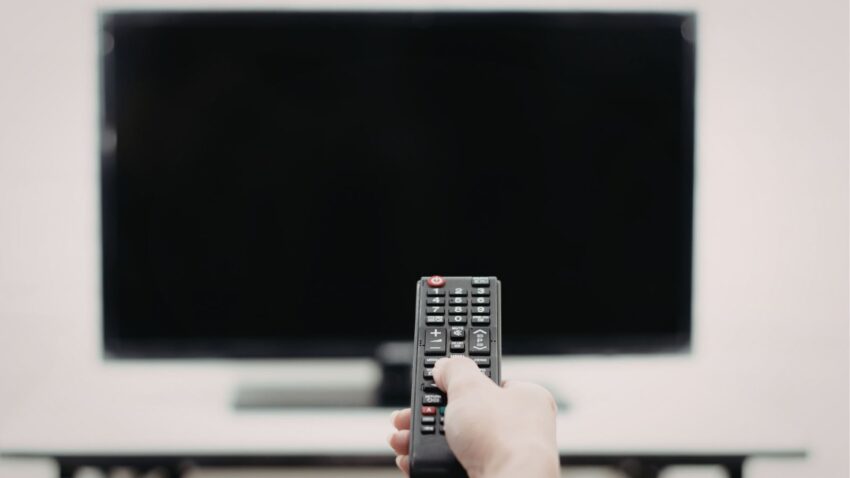
To frustrujące: wczoraj wszystko działało, a dziś pilot nagle nie reaguje, telewizor nie widzi poleceń albo na ekranie pojawia się komunikat o utracie połączenia. Dobra wiadomość jest taka, że w większości przypadków nie oznacza to awarii telewizora ani konieczności kupowania nowego pilota. Najczęściej wystarczy proste „odświeżenie” połączenia i ponowne sparowanie.
Za chwilę przeprowadzę Cię przez sprawdzoną sekwencję kroków: od szybkich testów (które często rozwiązują problem w minutę), przez parowanie pilotów Bluetooth/RF, aż po sytuacje trudniejsze, jak usunięcie starej pary, reset pilota lub obejścia, gdy nie da się wejść w ustawienia.
Najpierw sprawdź, czy na pewno chodzi o parowanie
Zanim przejdziesz do procedury parowania, warto ustalić, z jakim typem problemu masz do czynienia. Pilot „przestał działać” może oznaczać trzy różne rzeczy: brak zasilania pilota, problem z wysyłaniem sygnału (np. podczerwień) albo utratę połączenia bezprzewodowego (Bluetooth/RF), które faktycznie wymaga sparowania.
1) Wymień baterie i sprawdź styki
Brzmi banalnie, ale to najczęstsza przyczyna. Warto włożyć nowe baterie (nie „prawie nowe”) i upewnić się, że sprężynki/styki w komorze baterii są czyste i nie są wgniecione. Jeśli pilot działał na akumulatorkach, spróbuj na zwykłych bateriach – niektóre piloty są wrażliwe na spadki napięcia.
2) Sprawdź, czy pilot jest na podczerwień (IR), czy Bluetooth/RF
Jeśli pilot działa na podczerwień, parowanie zwykle nie istnieje – pilot „po prostu nadaje”, a telewizor „po prostu odbiera”. W pilotach Bluetooth/RF (często nazywanych „Smart” lub „Magic”) parowanie ma kluczowe znaczenie, bo telewizor musi rozpoznać konkretne urządzenie.
Najprostszy test IR możesz zrobić telefonem: uruchom aparat w telefonie, skieruj obiektyw na diodę w pilocie i naciśnij dowolny przycisk. Jeśli widzisz miganie diody na ekranie telefonu, pilot najpewniej nadaje IR. Jeśli nie widzisz nic, to nadal nie przesądza sprawy (nie wszystkie aparaty to pokażą), ale jest to szybka wskazówka.
3) Zobacz, co dokładnie nie działa
Jeśli nie działa tylko regulacja głośności lub włączanie/wyłączanie, a reszta przycisków działa, problemem bywa konfiguracja sterowania urządzeniami przez HDMI-CEC, soundbar albo dekoder. Jeśli natomiast nie działa nawigacja po menu, przycisk Home i „smartowe” funkcje – to częsty objaw rozparowania pilota Bluetooth.
Jak sparować pilot z telewizorem: uniwersalna procedura krok po kroku
Poniższa procedura działa w większości nowoczesnych telewizorów (Smart TV) niezależnie od marki. Różnice najczęściej dotyczą konkretnych kombinacji przycisków, ale logika jest ta sama: zrestartować urządzenia, wprowadzić pilot w tryb parowania i potwierdzić połączenie na ekranie.
-
Wyłącz telewizor pilotem (jeśli się da), a jeśli nie – przyciskiem na obudowie telewizora. Odłącz telewizor od prądu na około 30–60 sekund, aby wykonać pełny restart zasilania.
-
W tym czasie wyjmij baterie z pilota na około 10–15 sekund. To prosty sposób na „twardy reset” elektroniki w pilocie.
-
Włóż baterie ponownie i podejdź z pilotem blisko telewizora (najlepiej 20–50 cm). Podczas parowania odległość i przeszkody mają znaczenie, szczególnie gdy w pobliżu jest dużo urządzeń bezprzewodowych.
-
Włącz telewizor. Jeśli pojawi się komunikat o parowaniu – postępuj zgodnie z instrukcją na ekranie.
-
Jeżeli telewizor nie wyświetla podpowiedzi, przytrzymaj na pilocie kombinację przycisków odpowiedzialną za parowanie (w kolejnej sekcji podaję typowe skróty dla popularnych marek). Trzymaj przyciski zwykle 3–10 sekund, aż pojawi się informacja o połączeniu.
-
Gdy parowanie się powiedzie, sprawdź od razu kilka rzeczy: nawigację po menu, przycisk Home, wyszukiwanie głosowe (jeśli jest) i regulację głośności. Czasem pilot łączy się tylko częściowo i dopiero ponowne parowanie domyka temat.
Parowanie pilota w popularnych markach (najczęstsze kombinacje)
Producenci lubią własne skróty klawiszowe. Poniżej znajdziesz najczęściej spotykane kombinacje. Traktuj je jako praktyczną ściągę, ale pamiętaj, że między seriami i rocznikami mogą wystąpić różnice.
Samsung (Smart Remote)
W wielu modelach Samsunga parowanie uruchamia się przez jednoczesne przytrzymanie przycisków Back i Play/Pause (czasem przez kilka sekund). Pilot warto trzymać blisko telewizora, a po udanym sparowaniu na ekranie zwykle pojawia się komunikat o połączeniu.
LG (Magic Remote)
W telewizorach LG często pomaga naciśnięcie i przytrzymanie przycisku OK / kółka przewijania skierowanego w stronę telewizora. Jeśli system poprosi o rejestrację, potwierdź na ekranie. Gdy pilot „gubi” wskaźnik, ponowne sparowanie zwykle przywraca pełną funkcjonalność.
Sony (Android TV / Google TV)
W Sony parowanie najczęściej prowadzi przez menu ustawień Bluetooth albo ekran startowy podczas pierwszej konfiguracji. Jeśli masz dostęp do ustawień, poszukaj sekcji urządzeń zdalnych lub Bluetooth i dodaj pilot jako nowe urządzenie. W niektórych modelach przytrzymuje się jednocześnie wybrane przyciski (np. Home i Back), aby wejść w tryb parowania, ale skrót zależy od konkretnego pilota.
Philips (Android TV / Google TV)
W Philipsie parowanie pilota bywa zintegrowane z kreatorem konfiguracji lub z menu Bluetooth. Jeśli pilot przestał działać po aktualizacji systemu, często pomaga ponowne dodanie go w ustawieniach urządzeń oraz restart telewizora z odłączeniem od prądu.
TCL / Hisense / inne Android TV
W telewizorach z Android TV/Google TV najpewniejszą metodą jest wejście do ustawień i dodanie pilota w sekcji akcesoriów (zwykle „Piloty i akcesoria” lub „Bluetooth”). Jeśli nie możesz wejść w menu, skorzystaj z obejść opisanych niżej, na przykład z aplikacji w telefonie.
Gdy telewizor widzi pilota, ale nie chce go połączyć: co wtedy?
Ten scenariusz wygląda tak: telewizor wykrywa pilot na liście, kręci się kółko parowania, po czym pojawia się błąd albo połączenie zrywa się po chwili. Zwykle winne są trzy rzeczy: konflikt z poprzednim parowaniem, zasilanie (baterie) albo zakłócenia.
Usuń stare parowanie i dodaj pilota od nowa
Jeśli masz dostęp do ustawień, usuń pilot z listy sparowanych urządzeń (Bluetooth/akcesoria) i dopiero wtedy rozpocznij parowanie. Telewizory potrafią „trzymać” starą sesję po aktualizacji lub zaniku prądu, a wtedy nowe łączenie kończy się błędem.
Zmień baterie na nowe i paruj z bliska
Podczas parowania pilot zwykle nadaje intensywniej, a słabe baterie potrafią ujawniać problem właśnie w tym momencie. Podejdź blisko telewizora i spróbuj ponownie, najlepiej po restarcie obu urządzeń.
Ogranicz zakłócenia w okolicy telewizora
Jeśli obok telewizora stoi router Wi‑Fi, konsola, przystawka czy soundbar, na czas parowania spróbuj odsunąć pilot i telewizor od źródeł zakłóceń (albo chociaż nie paruj w „kupie” kabli i urządzeń). W praktyce czasem wystarcza przesunięcie routera o kilkadziesiąt centymetrów.
Nie mogę wejść w ustawienia, bo pilot w ogóle nie steruje TV: obejścia
Najtrudniej jest wtedy, gdy telewizor działa, ale nie masz jak poruszać się po menu. Na szczęście większość modeli oferuje alternatywne metody sterowania, które pozwolą Ci dotrzeć do ustawień parowania.
Aplikacja pilota w telefonie
Wiele telewizorów pozwala sterować nimi z poziomu smartfona, jeśli telefon i telewizor są w tej samej sieci Wi‑Fi. W przypadku Android TV/Google TV często wystarcza systemowa aplikacja pilota, a w telewizorach wybranych marek – aplikacja producenta. Gdy uzyskasz kontrolę z telefonu, wejdź w ustawienia Bluetooth/akcesoriów i dodaj pilot ponownie.
Przyciski na obudowie telewizora
Nawet nowoczesne telewizory zwykle mają podstawowy panel sterowania: włącznik, zmiana głośności lub mini-joystick. To może wystarczyć, aby otworzyć menu i przejść do sekcji parowania. Warto poświęcić chwilę na znalezienie przycisku (czasem jest pod ramką lub z tyłu obudowy).
Klawiatura lub mysz USB
W telewizorach z Android TV/Google TV często działa prosta klawiatura USB albo mysz podpięta do portu USB. To szybki sposób, by wejść w ustawienia i sparować pilot bez szukania zastępczego pilota.
Kiedy parowanie nie jest potrzebne (a problem leży gdzie indziej)
Czasem próbujemy parować pilota, bo „nie działa”, a tak naprawdę telewizor nie reaguje z innego powodu. Jeśli podejrzewasz, że to nie jest kwestia Bluetooth, sprawdź te typowe pułapki.
Zasłonięty odbiornik IR lub problem z „widocznością”
Jeśli pilot jest na podczerwień, telewizor musi widzieć sygnał. Zasłonięty czujnik (np. przez dekorację na szafce), bardzo silne światło padające bezpośrednio na odbiornik albo zabrudzenie na froncie telewizora potrafi obniżyć skuteczność działania.
Telewizor steruje innym urządzeniem (albo odwrotnie)
Gdy w zestawie jest soundbar lub dekoder, zdarza się, że część komend „przechwytuje” inne urządzenie przez HDMI-CEC. Wtedy wygląda to jak awaria pilota, bo np. głośność nie działa, ale reszta już tak. W takiej sytuacji warto przejrzeć ustawienia HDMI-CEC i konfigurację sterowania głośnością.
Aktualizacja oprogramowania
Po aktualizacji systemu telewizor może chwilowo „zgubić” akcesoria. Restart z odłączeniem z prądu oraz ponowne sparowanie pilota rozwiązuje to częściej, niż by się wydawało.
Reset pilota i telewizora: ostateczność, która często pomaga
Jeśli parowanie nie wchodzi mimo kilku prób, sensownym krokiem jest resetowanie w kontrolowany sposób. Zacznij od najłagodniejszych opcji, bo reset ustawień telewizora potrafi skasować konfigurację aplikacji, logowania i listę kanałów.
-
Wykonaj pełny restart telewizora z odłączeniem od prądu (minimum 60 sekund) i spróbuj sparować jeszcze raz z nowymi bateriami.
-
Jeśli telewizor ma w menu opcję „reset pilota” lub „ponowne połączenie pilota”, użyj jej i dopiero potem uruchom parowanie.
-
Jeżeli to nadal nie działa, rozważ reset ustawień telewizora jako ostatni krok. Najpierw sprawdź, czy masz dane do logowania do aplikacji streamingowych i czy wiesz, jak ponownie skonfigurować kanały lub dekoder.
Jak rozpoznać, że pilot jest uszkodzony, a nie rozparowany?
Jeśli po wymianie baterii pilot nie daje żadnych oznak życia (brak diody, brak reakcji telewizora, brak skutecznego parowania), a dodatkowo telewizor działa poprawnie z aplikacji w telefonie lub z innego pilota, rośnie prawdopodobieństwo usterki pilota. Często winne są zalanie, upadek albo zużyte przyciski, które „trzymają” i blokują elektronikę. W praktyce warto też sprawdzić, czy jakiś przycisk nie jest fizycznie wciśnięty lub zapadnięty.
Podsumowanie: najszybsza droga do działającego pilota
Jeśli chcesz zadziałać możliwie szybko, zacznij od nowych baterii, restartu telewizora z odłączeniem od prądu i parowania z bliska. W wielu domach to wystarcza. Gdy problem wraca, usuń stare parowanie w ustawieniach i dodaj pilota od nowa, a jeśli nie możesz wejść w menu – użyj aplikacji w telefonie albo klawiatury USB. W większości przypadków to właśnie te proste kroki przywracają pełną kontrolę nad telewizorem bez wymiany sprzętu.
FAQ: parowanie pilota z telewizorem
Czy każdy pilot trzeba parować z telewizorem?
Nie, parowania zwykle wymagają piloty Bluetooth/RF (Smart), natomiast piloty na podczerwień (IR) zazwyczaj działają bez parowania.
Dlaczego pilot działał, a po aktualizacji przestał?
Po aktualizacji telewizor może chwilowo utracić zapisane połączenie z akcesoriami, dlatego restart z odłączeniem zasilania i ponowne sparowanie często rozwiązuje problem.
Czy mogę sparować pilot, jeśli nie mam dostępu do menu?
Tak, często da się użyć aplikacji pilota w telefonie, przycisków na obudowie telewizora lub klawiatury/myszy USB, aby wejść w ustawienia i dodać pilot.
Jak blisko telewizora powinienem trzymać pilot podczas parowania?
Najlepiej podejść na około 20–50 cm, bo w trakcie parowania stabilność połączenia ma większe znaczenie niż zasięg w codziennym użyciu.