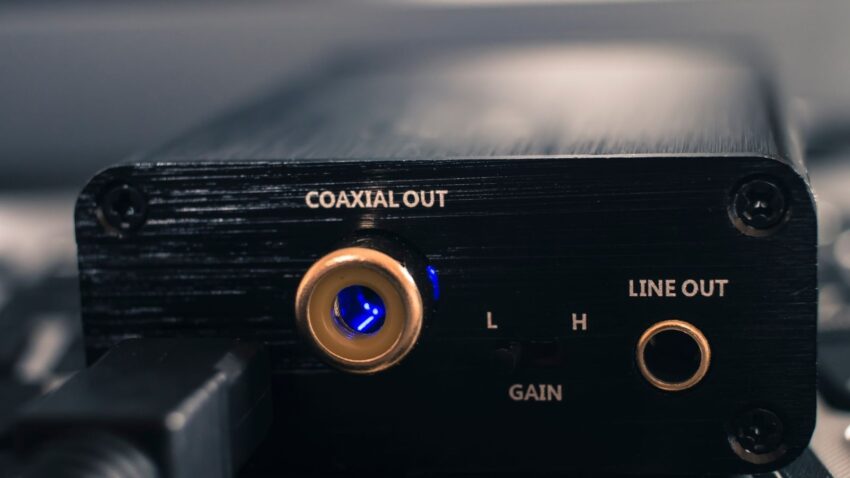
Jeśli słuchasz muzyki na słuchawkach i masz poczucie, że telefon gra „płasko” albo zbyt cicho, to zewnętrzny przetwornik DAC (czasem z wbudowanym wzmacniaczem) potrafi zrobić zauważalną różnicę. Problem w tym, że po zakupie pojawiają się pytania: czy to zadziała z moim Androidem lub iPhonem, jaki kabel jest potrzebny i co ustawić, żeby telefon faktycznie wysyłał dźwięk do DAC-a?
Za chwilę przejdziemy przez cały proces: od sprawdzenia kompatybilności, przez podłączenie, po szybkie testy i najczęstsze kłopoty. Zobacz, jak to działa.
Co to jest zewnętrzny DAC i kiedy ma sens w telefonie?
Zewnętrzny DAC (Digital-to-Analog Converter) zamienia cyfrowy sygnał audio z telefonu na analogowy, który trafia do słuchawek lub wzmacniacza. W praktyce najczęściej chodzi o dwa scenariusze: mały „dongle” na USB-C/Lightning z wyjściem 3,5 mm albo większy przenośny DAC/AMP, który lepiej radzi sobie z trudniejszymi słuchawkami.
Największy sens ma to wtedy, gdy używasz słuchawek przewodowych i zależy Ci na jakości oraz mocy. Przy słuchawkach Bluetooth DAC w telefonie nie ma znaczenia w ten sam sposób, bo sygnał jest kodowany i wysyłany bezprzewodowo (a konwersja na analog dzieje się w słuchawkach).
Zanim podłączysz: szybka kontrola kompatybilności
Żeby uniknąć rozczarowania, warto poświęcić minutę na trzy rzeczy: złącze telefonu, obsługę audio po USB i zapotrzebowanie DAC-a na prąd.
1) Jakie masz złącze w telefonie?
W praktyce spotkasz USB-C (większość Androidów, iPhone 15 i nowsze), Lightning (iPhone 14 i starsze) lub rzadziej micro-USB (starsze modele). DAC musi pasować wprost do złącza albo przez przejściówkę.
2) Czy telefon obsłuży audio przez USB?
Większość nowoczesnych telefonów Android obsługuje standard USB Audio Class i potrafi wysłać dźwięk do zewnętrznego DAC-a. Jeśli masz bardzo stary telefon lub nietypową nakładkę, czasem wymaga to aplikacji odtwarzającej, która omija systemowy mikser audio. W iPhone’ach wsparcie jest zwykle bezproblemowe, o ile użyjesz właściwego adaptera.
3) Zasilanie: czy DAC nie jest „za prądożerny”?
Małe dongle zwykle działają od razu. Większe DAC/AMP-y potrafią pobierać więcej energii i wtedy telefon może wyświetlić komunikat o zbyt dużym poborze lub po prostu nie wykryć urządzenia. W takiej sytuacji pomaga DAC z własną baterią albo adapter z dodatkowym zasilaniem (najczęściej dotyczy to iPhone’ów z Lightning).
Podłączenie DAC do telefonu z Androidem (USB-C) – krok po kroku
Najczęstszy scenariusz to Android z USB-C i DAC pod USB-C lub USB-A. W obu przypadkach da się to zrobić szybko.
Krok 1: dobierz właściwy kabel lub przejściówkę
Jeśli DAC ma wtyk USB-C, wpinujesz go bezpośrednio. Jeśli DAC ma port USB-A (klasyczny „duży USB” w kablu lub urządzeniu), potrzebujesz przejściówki USB-C OTG na USB-A. W nazwie powinna pojawić się fraza „OTG”, bo to ona umożliwia telefonowi działanie w roli hosta USB.
Krok 2: podłącz DAC i odczekaj kilka sekund
Podłącz DAC do telefonu, a dopiero potem wepnij słuchawki do wyjścia w DAC-u. W wielu modelach pojawi się krótki komunikat o podłączonym urządzeniu USB lub ikona zmiany źródła audio. Jeśli nic nie wyskoczy, przejdź dalej — nie każdy Android to pokazuje.
Krok 3: sprawdź, czy dźwięk faktycznie idzie do DAC-a
Uruchom muzykę i podgłośnij. Najprościej rozpoznasz to po tym, że regulacja głośności zmienia poziom w słuchawkach podłączonych do DAC-a, a dźwięk nie wydobywa się z głośników telefonu. W części DAC-ów zobaczysz diodę sygnalizującą aktywność albo zmianę częstotliwości próbkowania.
Krok 4: jeśli telefon pyta o dostęp do urządzenia USB, wybierz „Zezwól”
Niektóre telefony wyświetlają okno dialogowe (szczególnie przy aplikacjach audio). Zazwyczaj warto zaznaczyć zgodę, inaczej aplikacja może nie uzyskać dostępu do DAC-a.
Podłączenie DAC do iPhone’a (Lightning lub USB‑C) – krok po kroku
W iPhone’ach najważniejszy jest dobór adaptera. Gdy to się zgadza, reszta jest zazwyczaj bezproblemowa.
iPhone z USB‑C (np. iPhone 15 i nowsze)
Jeśli DAC ma USB‑C, podłączasz go bezpośrednio. Jeśli DAC kończy się wtykiem USB‑A, potrzebujesz przejściówki USB‑C ↔ USB‑A. W przypadku większych DAC-ów, które pobierają sporo prądu, może się przydać hub USB‑C z zasilaniem (Power Delivery), ale przy donglach zwykle nie jest to konieczne.
iPhone z Lightning (np. iPhone 14 i starsze)
Tu najczęściej potrzebujesz adaptera Lightning na USB. W praktyce najlepiej sprawdza się adapter Apple z dodatkowym zasilaniem, bo część DAC-ów bez niego bywa odłączana z powodu ograniczeń energetycznych. Po podłączeniu iPhone zwykle sam przełącza wyjście audio na urządzenie zewnętrzne, bez dodatkowych ustawień.
Mały, prosty wariant: DAC w formie „dongla” Lightning
Jeżeli masz przetwornik, który od razu ma wtyk Lightning i wyjście 3,5 mm, sprawa jest najprostsza: wpinasz dongla, a potem słuchawki. Zwróć tylko uwagę, czy to na pewno DAC (cyfrowy), a nie pasywny adapter — w świecie Lightning pasywny adapter zwykle nie zadziała.
Ustawienia, które warto sprawdzić, żeby wykorzystać DAC
Nawet dobrze podłączony DAC może grać „dziwnie”, jeśli telefon lub aplikacja miesza poziomy głośności albo ogranicza jakość. Te trzy obszary najczęściej robią różnicę.
Głośność telefonu i głośność w aplikacji
W wielu konfiguracjach działają jednocześnie dwa regulatory: systemowy i w samej aplikacji. Jeśli słyszysz cicho, upewnij się, że nie masz ściszonej aplikacji (np. w odtwarzaczu) i że telefon nie ogranicza głośności przez tryb ochrony słuchu lub ograniczenia regionalne.
Wybór wyjścia audio i tryb USB
Na Androidzie czasem pomaga wejście w ustawienia dźwięku i sprawdzenie, czy wyjście nie utknęło na „głośnik” lub „Bluetooth”. Jeśli wcześniej używałeś słuchawek BT, wyłącz Bluetooth na chwilę i podłącz DAC ponownie. Gdy telefon pokazuje ustawienia USB, wybieraj tryb, który nie blokuje akcesoriów audio (zwykle nie trzeba nic zmieniać, ale bywa, że telefon próbuje przełączyć się na „transfer plików”).
Aplikacje „bit-perfect” (opcjonalnie)
Jeśli zależy Ci na maksymalnej kontroli, niektóre odtwarzacze potrafią wysyłać dźwięk bezpośrednio do DAC-a, z pominięciem systemowego przetwarzania. To ma znaczenie zwłaszcza na Androidzie, gdzie system czasem resampluje audio do jednej częstotliwości. Nie jest to obowiązkowe do samego działania, ale bywa przydatne, gdy chcesz sprawdzić możliwości DAC-a.
Jak sprawdzić, czy DAC działa poprawnie (prosty test w 2 minuty)
Najpierw włącz utwór, który dobrze znasz, najlepiej taki z wyraźnym basem i detalami w górze pasma (talerze perkusji, wokal). Potem zrób trzy rzeczy: odłącz DAC na chwilę i posłuchaj na innym wyjściu (jeśli telefon ma 3,5 mm albo masz inny adapter), podepnij DAC ponownie i porównaj poziom głośności oraz czystość przy wyższej głośności. Jeśli na DAC-u słyszysz mniej zniekształceń i masz większy zapas głośności, to znak, że tor działa tak, jak powinien.
Najczęstsze problemy i rozwiązania
Gdy coś nie działa, zwykle winny jest kabel, zasilanie albo konflikt z innym wyjściem audio. Poniżej masz sprawdzone scenariusze.
Telefon nie wykrywa DAC-a
Najpierw podmień kabel lub przejściówkę, bo najwięcej problemów robią tanie adaptery „OTG”, które w praktyce nie są OTG. Jeśli masz Androida, zrestartuj telefon z podłączonym DAC-iem lub podepnij DAC dopiero po pełnym uruchomieniu systemu. W iPhonie z Lightning najczęściej pomaga adapter z dodatkowym zasilaniem, jeśli DAC jest większy niż prosty dongle.
Dźwięk jest, ale przerywa albo trzeszczy
To często oznaka problemów z zasilaniem lub złączem. Spróbuj odłączyć inne akcesoria USB, przełącz telefon w tryb samolotowy (czasem redukuje zakłócenia), a przede wszystkim sprawdź, czy wtyk USB‑C siedzi stabilnie. Warto też na chwilę wyłączyć korektor w aplikacji i sprawdzić, czy to nie on powoduje przester przy wyższej głośności.
Gra tylko jedna słuchawka albo jest bardzo cicho
Upewnij się, że wtyk słuchawek 3,5 mm jest dociśnięty do końca, bo w wielu etui lub grubych obudowach bywa z tym problem. Jeśli używasz słuchawek z mikrofonem (TRRS), a DAC ma gniazdo, które nie obsługuje mikrofonu, czasem pomaga przejściówka TRRS na TRS lub po prostu inne słuchawki do testu. Przy bardzo cichym graniu sprawdź też, czy DAC nie ma własnego poziomu głośności ustawionego nisko (dotyczy modeli z przyciskami lub pokrętłem).
Nie działa mikrofon w słuchawkach
Wiele zewnętrznych DAC-ów jest projektowanych głównie do odsłuchu i nie przekazuje mikrofonu ze słuchawek do telefonu. Jeśli zależy Ci na rozmowach, szukaj DAC-a, który wprost deklaruje obsługę zestawów słuchawkowych z mikrofonem, albo traktuj DAC jako rozwiązanie stricte do muzyki.
Jaki typ DAC-a wybrać do telefonu (żeby nie komplikować sobie życia)?
Jeżeli chcesz po prostu podłączyć przewodowe słuchawki i mieć spokój, najwygodniejsze są małe dongle USB‑C lub Lightning, bo są lekkie i zwykle nie wymagają dodatkowego zasilania. Jeśli masz większe słuchawki nauszne i brakuje Ci mocy, lepszy będzie przenośny DAC/AMP z własną baterią — taki zestaw potrafi grać stabilniej i mniej obciąża telefon. Warto też zwrócić uwagę na to, czy producent deklaruje zgodność z Androidem/iOS oraz czy urządzenie obsługuje sterowanie głośnością i (jeśli potrzebujesz) mikrofon.
FAQ: podłączenie zewnętrznego DAC do telefonu
Czy każdy DAC zadziała z każdym telefonem?
Nie każdy, bo liczy się złącze, obsługa USB Audio w telefonie i zapotrzebowanie DAC-a na zasilanie. Małe dongle działają najczęściej od ręki, a większe DAC/AMP-y mogą wymagać dodatkowego zasilania lub odpowiedniego adaptera.
Czy potrzebuję OTG do USB‑C?
Jeśli używasz przejściówki USB‑C na USB‑A, to tak — powinna być OTG. Gdy DAC ma USB‑C i wpinasz go bezpośrednio, nie musisz nic dokupować.
Czy zewnętrzny DAC poprawi jakość Spotify lub YouTube?
Może poprawić brzmienie dzięki lepszej konwersji i mocniejszemu wyjściu słuchawkowemu, nawet przy streamingu. Natomiast na ostateczny efekt wpływają też same słuchawki, jakość nagrania oraz ustawienia głośności i korektora.
Podsumowanie
Podłączenie zewnętrznego DAC-a do telefonu jest zwykle prostsze, niż wygląda: dobierasz właściwy kabel lub adapter, podpinasz DAC, a potem sprawdzasz, czy dźwięk idzie właściwą drogą. Jeśli pojawią się problemy, w większości przypadków rozwiązaniem jest lepsza przejściówka OTG, zapewnienie zasilania (szczególnie przy Lightning) albo wyłączenie konfliktującego Bluetooth. Daj sobie chwilę na testy — gdy wszystko zagra, to jedna z tych zmian w audio, którą naprawdę łatwo docenić na co dzień.