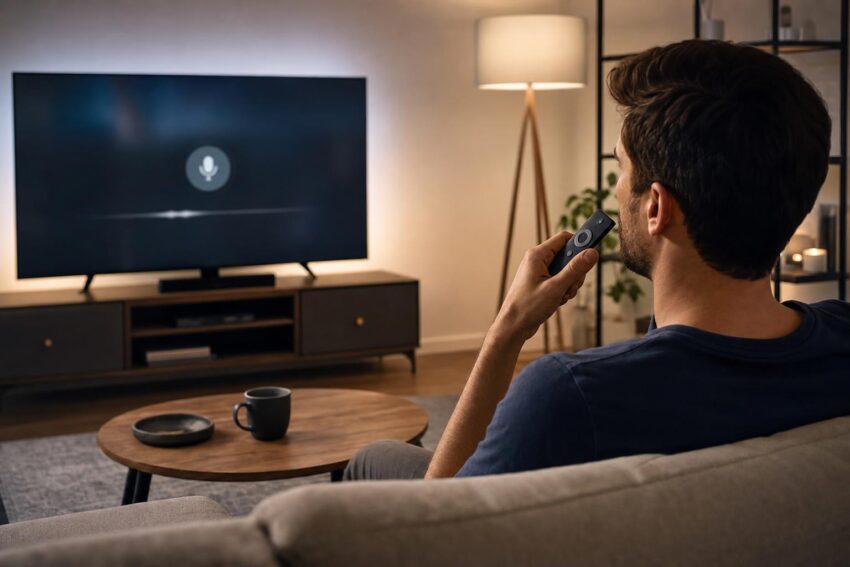
Masz soundbar, telewizor stoi na miejscu, a mimo to dźwięk „nie chce zagrać” tak, jak powinien? To normalne — dziś TV i listwy grające mają kilka różnych sposobów połączenia, a każdy zachowuje się trochę inaczej. W tym poradniku pokażę Ci, jak dobrać najlepszą metodę podłączenia (HDMI ARC/eARC, kabel optyczny albo Bluetooth), jak ustawić wszystko w menu telewizora i co sprawdzić, gdy pojawia się cisza, opóźnienie albo brak pilota.
Zobacz, jak to działa:
Od czego zacząć: sprawdź porty i oznaczenia w telewizorze
Najprościej jest podejść do telewizora i odczytać opisy przy złączach — to one podpowiadają, czy masz ARC/eARC i gdzie dokładnie wpiąć kabel.
Najczęściej spotkasz trzy scenariusze. Pierwszy: w telewizorze jedno z gniazd HDMI ma dopisek ARC albo eARC (czasem jest to HDMI 2 lub HDMI 3, ale nie ma tu reguły). Drugi: TV ma wyjście Digital Audio Out (Optical) — wtedy w grę wchodzi kabel optyczny. Trzeci: telewizor i soundbar mają Bluetooth i chcesz połączyć je bez kabli.
Jeśli masz wybór, w praktyce najwygodniej celować w HDMI ARC/eARC, bo daje jednocześnie dźwięk i sterowanie głośnością z pilota TV. Optyk jest bardzo stabilny, ale zwykle nie oferuje tak wygodnej kontroli. Bluetooth jest najprostszy „na szybko”, ale bywa wrażliwy na opóźnienia.
Najlepsza opcja w większości domów: HDMI ARC i eARC
HDMI ARC/eARC to zazwyczaj najlepszy wybór, bo pozwala przesyłać dźwięk z telewizora do soundbara jednym kablem i często umożliwia sterowanie głośnością bez dodatkowych kombinacji.
Czym różni się ARC od eARC?
ARC (Audio Return Channel) jest starszym standardem i w wielu przypadkach w zupełności wystarcza do codziennego oglądania telewizji, YouTube czy streamingu. eARC (enhanced ARC) jest nowszy i ma większą „przepustowość” na dźwięk, co jest istotne, jeśli zależy Ci na bardziej zaawansowanych formatach audio (np. w filmach z serwisów VOD lub z odtwarzacza). W praktyce: jeśli telewizor i soundbar mają eARC, warto z niego skorzystać.
Podłączenie soundbara przez HDMI ARC/eARC krok po kroku
Najpierw wepnij kabel HDMI do gniazda w soundbarze opisanego jako HDMI OUT (ARC) lub TV (ARC). Drugi koniec podłącz do telewizora w porcie HDMI oznaczonym jako ARC albo eARC. To kluczowe — podłączenie do „zwykłego” HDMI w TV często zadziała tylko częściowo albo wcale.
Następnie wejdź do ustawień telewizora i odszukaj sekcję dźwięku. Tam zwykle trzeba ustawić Wyjście dźwięku: HDMI ARC/eARC (nazwa zależy od producenta). W kolejnym kroku znajdź opcję sterowania HDMI, która może nazywać się różnie: CEC, AnyNet+, Bravia Sync, Simplink — i włącz ją. To właśnie CEC odpowiada za to, że pilot od telewizora steruje głośnością soundbara.
Na koniec ustaw format dźwięku. Jeśli masz taką opcję, wybierz tryb automatyczny lub „przepuszczanie” (często jako Bitstream albo Passthrough). Gdy trafisz na problemy z kompatybilnością, wróć do ustawienia bardziej zachowawczego (np. PCM) i sprawdź, czy dźwięk staje się stabilny.
Co, jeśli masz konsolę lub dekoder?
Jeżeli wszystkie źródła są podłączone do telewizora (konsola, dekoder, przystawka), a soundbar idzie po ARC/eARC, to TV zbiera dźwięk i odsyła go do listwy. To układ najczęstszy i najwygodniejszy.
Drugi układ to wpięcie źródła do soundbara, a dopiero soundbara do telewizora (gdy soundbar ma złącze HDMI IN). To bywa pomocne, gdy telewizor ma tylko ARC, a chcesz, żeby część dźwięku była obsłużona „po drodze” przez soundbar. Warto jednak pamiętać, że wtedy soundbar musi poprawnie przepuścić obraz do TV (4K, HDR itp.).
Stabilna alternatywa: kabel optyczny (TOSLINK)
Kabel optyczny to bardzo pewne połączenie, gdy HDMI ARC sprawia kłopoty albo gdy telewizor jest starszy i ARC po prostu nie ma. Podłączasz go i zwykle od razu jest dźwięk — bez walki z CEC.
W praktyce wygląda to tak: wpinasz przewód do wyjścia Optical Out w telewizorze oraz do wejścia Optical In w soundbarze. Potem w menu TV ustawiasz wyjście dźwięku na Optyczne i wybierasz odpowiednie źródło w soundbarze (często przyciskiem Source/Input).
Warto mieć świadomość ograniczeń. Optyk jest świetny do codziennego oglądania i wielu formatów wielokanałowych, ale zwykle nie daje tej samej wygody sterowania co ARC (nie zawsze zadziała regulacja głośności z pilota TV). Często też trzeba ręcznie dopasować format wyjścia w telewizorze: gdy dźwięk rwie albo znika, ustaw PCM, a jeśli wszystko jest stabilne — możesz wrócić do trybu automatycznego.
Połączenie bez kabli: Bluetooth (wygoda, ale uważaj na opóźnienie)
Bluetooth kusi prostotą, bo nie wymaga prowadzenia przewodu. To sensowna opcja, gdy soundbar stoi daleko od telewizora, a nie chcesz kombinować z kablami, albo gdy używasz listwy także do muzyki z telefonu.
W codziennym oglądaniu filmów Bluetooth ma jednak jedną typową wadę: opóźnienie (dźwięk może „nadążać” chwilę po obrazie). Nie zawsze będzie to zauważalne, ale jeśli widzisz rozjazd ruchu ust i dialogu, to najczęściej właśnie to. Część telewizorów ma funkcję korekty synchronizacji AV, ale jej skuteczność bywa różna.
Aby sparować urządzenia, włącz w soundbarze tryb parowania Bluetooth (zwykle przyciskiem BT lub Source), a następnie w telewizorze włącz Bluetooth, wyszukaj urządzenie audio i potwierdź połączenie. Po sparowaniu ustaw soundbar jako domyślne wyjście dźwięku.
Najczęstsze problemy i szybkie rozwiązania
Gdy coś nie działa, zwykle winny jest drobiazg: zły port, wyłączone CEC, niewłaściwe wyjście dźwięku lub konflikt ustawień formatu. Poniżej znajdziesz najczęstsze sytuacje i to, co realnie pomaga.
Nie ma dźwięku w ogóle
Najpierw upewnij się, że kabel HDMI jest wpięty do portu HDMI z oznaczeniem ARC/eARC w telewizorze, a w soundbarze do wyjścia HDMI ARC. Potem sprawdź w TV, czy jako wyjście audio wybrane jest HDMI ARC (albo Optyk, jeśli używasz TOSLINK). Jeśli to nie pomaga, odłącz telewizor i soundbar od prądu na około minutę i uruchom ponownie — to prosta czynność, która często przywraca „dogadanie się” urządzeń po HDMI.
Jest dźwięk, ale nie działa regulacja głośności pilotem TV
To zwykle kwestia HDMI-CEC. Wejdź w ustawienia telewizora i włącz sterowanie urządzeniami HDMI (CEC). Następnie w soundbarze sprawdź, czy funkcja CEC również jest aktywna (czasem jest ukryta w ustawieniach). Jeśli korzystasz z optyka, brak sterowania z pilota może być normalny — wtedy najpewniejsza jest obsługa pilotem soundbara.
Dialogi są ciche, a efekty głośne
W pierwszej kolejności sprawdź tryb dźwięku w soundbarze. W wielu modelach jest tryb wzmacniający mowę lub tryb „nocny”, który zmniejsza skoki głośności. Dodatkowo zajrzyj do ustawień telewizora: jeśli wyjście jest ustawione na „przepuszczanie”, a soundbar ma własne przetwarzanie, czasem pomaga przełączenie na tryb automatyczny albo PCM i sprawdzenie, czy miks kanałów robi się bardziej równy.
Dźwięk ma opóźnienie względem obrazu
Najczęściej opóźnienie pojawia się na Bluetooth. Jeśli możesz, przejdź na HDMI ARC/eARC lub optyk. Gdy zostajesz przy Bluetooth, poszukaj w telewizorze ustawienia synchronizacji AV i skoryguj je tak, by dialogi „siadały” na usta. Jeżeli opóźnienie jest też na HDMI, przyczyną bywa dodatkowa obróbka obrazu w TV (np. upłynniacze) — wtedy warto przetestować tryb filmowy lub tryb gry, zależnie od źródła.
Jaką metodę podłączenia wybrać? Prosta decyzja
Jeśli zależy Ci na wygodzie i sterowaniu jednym pilotem, wybierz HDMI ARC, a gdy oba urządzenia to obsługują — eARC. Jeśli masz starszy telewizor albo ARC jest kapryśne, kabel optyczny będzie najbardziej przewidywalny. Gdy liczy się brak przewodów i okazjonalne oglądanie, Bluetooth da radę, ale miej z tyłu głowy możliwe opóźnienie.
Na koniec drobna, ale ważna rzecz: po zmianie połączenia daj urządzeniom minutę, czasem dwie. Niektóre telewizory „łapią” soundbar dopiero po chwili albo po ponownym uruchomieniu. To irytujące, ale zupełnie normalne.
Pytania, które pojawiają się najczęściej
Czy każdy kabel HDMI nadaje się do ARC/eARC?
Do ARC zazwyczaj wystarczy sprawny kabel HDMI dobrej jakości, natomiast eARC częściej wymaga kabla spełniającego wyższe wymagania, zwłaszcza gdy pojawiają się zaniki. Jeśli masz problemy, najprościej przetestować inny, pewny kabel.
Dlaczego soundbar gra, ale telewizor dalej gra z własnych głośników?
Zwykle telewizor nie ma ustawionego właściwego wyjścia dźwięku. Wejdź w ustawienia audio i wybierz HDMI ARC/eARC albo Optyk, a następnie wyłącz głośniki TV, jeśli jest taka opcja.
Czy podłączenie optyczne jest gorsze od HDMI ARC?
Nie musi być „gorsze” w codziennym użytkowaniu, ale jest mniej wygodne pod kątem sterowania i bywa bardziej ograniczone w zależności od modelu TV i soundbara. Za to jest bardzo stabilne i często rozwiązuje problemy z ARC.
Czy mogę podłączyć soundbar jednocześnie po HDMI i Bluetooth?
Wiele modeli pozwala sparować Bluetooth do muzyki, a jednocześnie używać HDMI do telewizora, ale zwykle tylko jedno źródło gra naraz. W praktyce najwygodniej ustawić HDMI jako domyślne do TV i przełączać na Bluetooth tylko wtedy, gdy puszczasz muzykę.