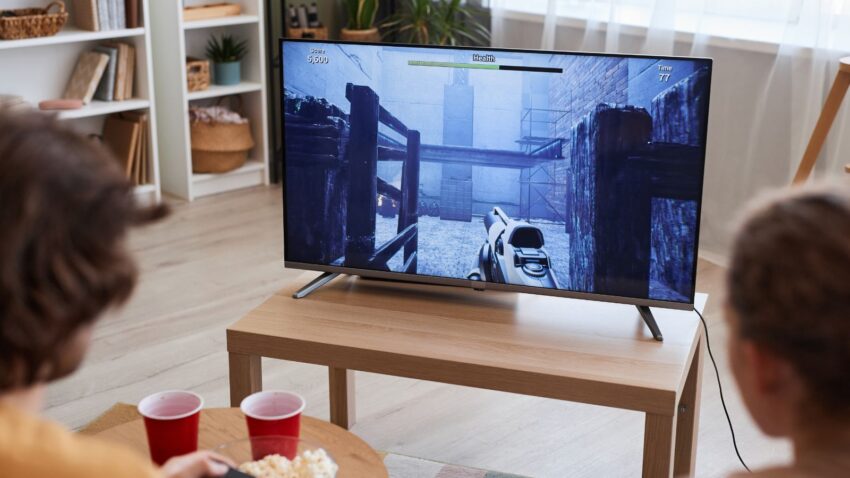
Jeśli kiedykolwiek uruchomiłeś grę na konsoli i pomyślałeś, że „coś jest nie tak z reakcją”, bardzo możliwe, że to nie gra, tylko ustawienia obrazu w telewizorze. Współczesne TV potrafią poprawiać obraz na dziesiątki sposobów, ale wiele z tych „ulepszaczy” kosztuje: opóźnienie.
Tryb dla graczy (Game Mode) powstał właśnie po to, żeby skrócić drogę od naciśnięcia przycisku na padzie do tego, co zobaczysz na ekranie. Zobacz, co dokładnie zmienia, kiedy realnie pomaga, a kiedy lepiej go wyłączyć, bo możesz stracić coś, co w filmach i serialach jest po prostu przyjemne.
Czym jest tryb dla graczy w telewizorze i co tak naprawdę zmienia?
Tryb dla graczy to profil obrazu zaprojektowany pod możliwie niskie opóźnienie sygnału. Telewizor w tym trybie ogranicza część obróbki wideo, która wymaga czasu: analizę klatek, „dopowiadanie” detali, wygładzanie ruchu czy agresywne odszumianie. Efekt uboczny jest prosty: telewizor szybciej wyświetla to, co dostaje z konsoli lub komputera.
W praktyce Game Mode bywa uruchamiany ręcznie (w menu obrazu) albo automatycznie dzięki funkcji ALLM (Auto Low Latency Mode), gdy konsola wykryje kompatybilny telewizor. Często obok tego dochodzą typowo „growe” dodatki, jak VRR (zmienna częstotliwość odświeżania), 120 Hz, a w niektórych modelach także specjalny panel gracza z podglądem ustawień.
Największa korzyść: niższy input lag (czyli szybsza reakcja)
Input lag to opóźnienie między Twoją akcją (np. ruch gałką analoga, strzał, skok) a tym, co widzisz na ekranie. W telewizorach bez trybu gry opóźnienie potrafi być wyraźnie odczuwalne, bo obraz jest „przerabiany” zanim zostanie wyświetlony.
Różnice są często większe, niż się wydaje. W wielu nowoczesnych telewizorach tryb gry potrafi zejść do około 10–20 ms przy 60 Hz, a przy 120 Hz bywa jeszcze niżej. Poza trybem gry wartości mogą rosnąć kilkukrotnie, szczególnie gdy włączone jest upłynnianie ruchu. Dla gier sieciowych i dynamicznych (FPS, bijatyki, wyścigi) to różnica między „czuję kontrolę” a „mam wrażenie, że pad jest spóźniony”.
Co telewizor zwykle wyłącza w trybie dla graczy (i dlaczego czasem to widać)
Żeby skrócić opóźnienie, TV musi zrezygnować z części obróbki. To właśnie dlatego obraz w Game Mode może wyglądać inaczej niż w trybie filmowym.
Upłynnianie ruchu (Motion Interpolation)
Upłynnianie ruchu często jest mocno ograniczane albo wyłączane, bo wymaga analizy kolejnych klatek. W grach to zwykle plus, bo redukuje artefakty i opóźnienie, ale w transmisjach sportowych czy materiałach 50/60 fps możesz odczuć, że ruch jest mniej „gładki” niż w ustawieniach kinowych.
Redukcja szumów i „ulepszacze” ostrości
Odszumianie, wyostrzanie krawędzi czy poprawa szczegółów potrafią dodawać opóźnienie i tworzyć sztuczny, cyfrowy wygląd. W Game Mode telewizor zwykle je przykręca. Efekt: obraz bywa bardziej naturalny, ale czasem mniej „miękki” lub mniej „wygładzony” przy słabym sygnale.
Mapowanie tonów HDR i lokalne wygaszanie
W części modeli w trybie gry zmienia się zachowanie HDR i lokalnego wygaszania (local dimming). Telewizor może reagować szybciej kosztem nieco innego kontrastu w bardzo trudnych scenach. Zdarza się, że czernie są odrobinę jaśniejsze, a przejścia w półcieniach wyglądają inaczej niż w trybie filmowym. Nie jest to reguła dla każdej marki, ale to jedna z głównych przyczyn, dla których ktoś mówi: „w grach jest super, ale film wygląda lepiej w innym trybie”.
Kiedy tryb dla graczy warto mieć włączony?
Najprościej: wtedy, gdy liczy się reakcja. Jeśli grasz online, rywalizujesz lub po prostu lubisz, gdy sterowanie jest natychmiastowe, Game Mode daje realny komfort. Dotyczy to nie tylko e-sportu. Nawet w spokojniejszej grze różnica bywa odczuwalna, gdy kamera szybko się obraca lub precyzja celowania ma znaczenie.
Tryb dla graczy warto też traktować jako domyślny profil dla konsoli i PC. Wiele telewizorów zapamiętuje ustawienia osobno dla każdego wejścia HDMI, więc możesz mieć „gaming” na HDMI1, a tryb filmowy na aplikacjach streamingowych. To w praktyce najwygodniejszy scenariusz: nie musisz co chwilę przeklikiwać opcji.
Kiedy lepiej wyłączyć tryb dla graczy? Typowe sytuacje
Game Mode nie jest „zawsze najlepszym” obrazem. Jest obrazem najszybszym. A czasem szybciej wcale nie znaczy przyjemniej.
Gdy oglądasz filmy i seriale
Do kina domowego lepiej sprawdzają się tryby filmowe, bo oferują inną charakterystykę ruchu, przetwarzanie i często dokładniejsze odwzorowanie kolorów. Jeśli po seansie czujesz, że obraz jest zbyt ostry, zbyt „twardy” albo czerń nie wygląda tak dobrze jak zwykle, sprawdź, czy telewizor nie utknął w trybie gry.
Gdy oglądasz sport i chcesz bardziej „płynnego” ruchu
Transmisje sportowe to jeden z tych przypadków, w których upłynnianie ruchu może zwyczajnie pomagać, szczególnie przy panoramach kamery. Jeśli Twój TV w Game Mode ogranicza opcje ruchu, a Ty lubisz bardziej gładki obraz, wyłączenie trybu gry ma sens.
Gdy grasz w tytuły nastawione na klimat, a nie refleks
W grach single-player, które są bardziej „filmowe” (powolna eksploracja, narracja, mniej dynamiczna walka), część osób świadomie rezygnuje z Game Mode, bo wolą obraz z mocniejszym przetwarzaniem, lepszym lokalnym wygaszaniem albo inną krzywą HDR. To wybór preferencji. Jeśli nie czujesz opóźnienia, możesz porównać oba tryby i wybrać to, co bardziej Ci odpowiada wizualnie.
Gdy pojawiają się problemy z jasnością HDR albo migotaniem
Przy włączonym VRR niektóre telewizory potrafią zmieniać zachowanie podświetlenia, a czasem pojawia się delikatne migotanie w ciemnych scenach. Jeśli zauważasz takie efekty, testowo wyłącz VRR albo cały tryb gry i sprawdź, czy problem znika. Wiele modeli pozwala też zostawić Game Mode włączony, ale wyłączyć same „growe” rozszerzenia.
Jak poznać, że tryb dla graczy pogarsza obraz w Twoim TV?
Nie musisz wchodzić w technikalia. Są proste sygnały, że Game Mode w danym materiale nie jest najlepszym wyborem.
Jeśli w filmach widzisz bardziej poszarpane przejścia w cieniach, mniej „głębi” w czerni albo obraz wydaje się przesadnie kontrastowy, to często znak, że telewizor pracuje w profilu zoptymalizowanym pod szybkość, nie pod kino. Podobnie, gdy sport staje się mniej czytelny w panoramach, bo brakuje Twojego ulubionego ustawienia ruchu.
Z drugiej strony, w grach objawem wyłączonego trybu gry jest zwykle „pływanie” sterowania. Niby wszystko działa, ale kamera reaguje z lekkim opóźnieniem, a celowanie wymaga większej korekty. To klasyczny moment, kiedy Game Mode robi różnicę w minutę.
Jak ustawić tryb dla graczy, żeby wykorzystać go w 100% (bez pogorszenia jakości)
Najlepsze ustawienia to takie, które pasują do Twojego sprzętu i sposobu grania. Warto jednak trzymać się kilku sprawdzonych zasad, które działają w większości telewizorów.
Sprawdź, czy konsola włączy ALLM automatycznie
Jeśli masz konsolę nowszej generacji, często wystarczy włączyć odpowiednią opcję w ustawieniach konsoli, a telewizor sam przełączy się w tryb niskiego opóźnienia. To wygodne, bo po wyjściu z gry do aplikacji streamingowej TV może wrócić do trybu filmowego (zależy od modelu i producenta).
Upewnij się, że używasz właściwego portu HDMI
Nie każdy port w telewizorze jest równy. Często tylko wybrane złącza obsługują pełne HDMI 2.1, 4K przy 120 Hz, VRR czy ALLM. Jeśli masz wrażenie, że „coś nie działa”, to bardzo często powód jest prozaiczny: konsola jest podłączona do portu bez pełnej przepustowości.
Dobierz VRR i 120 Hz do tego, w co grasz
VRR potrafi świetnie wygładzić spadki płynności, ale nie zawsze jest potrzebny. Jeśli grasz głównie w tytuły trzymające stabilne 60 fps, możesz nie odczuć różnicy. Jeżeli natomiast zauważasz wahania płynności albo grasz na PC, VRR jest jedną z najbardziej „odczuwalnych” funkcji, jakie dają telewizory do grania.
Skalibruj jasność HDR w grze i w konsoli
Wielu graczy ocenia HDR w telewizorze przez pryzmat jednego źle ustawionego suwaka. Warto poświęcić chwilę na konfigurację HDR w konsoli oraz w samej grze, bo tryb gry może mieć inne mapowanie tonów niż tryb filmowy. Dobrze ustawiony HDR to mniej przepaleń w jasnych elementach i więcej detali w cieniach.
Tryb dla graczy a „jakość obrazu”: jak podejść do tego rozsądnie?
W codziennym użytkowaniu najlepiej sprawdza się podejście „dwa światy”. Do grania ustawiasz profil szybki, responsywny i bez zbędnych ulepszaczy. Do filmów ustawiasz profil, który daje Ci przyjemny ruch, dobrą gradację i odpowiedni kontrast. To nie jest kaprys, tylko sensowne wykorzystanie tego, że telewizor może pamiętać inne ustawienia dla różnych źródeł.
Jeśli chcesz to uprościć, zrób jedno porównanie: uruchom tę samą scenę w grze w trybie standardowym i w Game Mode. Porusz kamerą w bok i wykonaj kilka szybkich ruchów. Potem przełącz na scenę filmową z ciemnymi partiami. Po 5 minutach będziesz wiedzieć, czy Twój telewizor w trybie gry traci coś ważnego, czy właściwie zyskujesz „za darmo”.
Najczęstsze pytania o tryb dla graczy w TV (FAQ)
Czy tryb dla graczy poprawia jakość obrazu?
Tryb dla graczy zwykle nie ma poprawiać jakości, tylko skracać opóźnienie, dlatego obraz może być inny niż w trybach filmowych.
Czy warto trzymać tryb gry włączony cały czas?
Warto go trzymać włączonego dla wejścia HDMI z konsolą lub PC, ale do filmów i sportu zazwyczaj lepsze są tryby filmowe lub standardowe.
Dlaczego w trybie gry nie mogę włączyć części ustawień obrazu?
Bo wiele funkcji wymaga dodatkowej obróbki i zwiększa opóźnienie, więc producenci ograniczają je w profilu nastawionym na niski input lag.
Czy VRR zawsze działa razem z trybem dla graczy?
Najczęściej VRR jest dostępny w trybie gry lub w ustawieniach „gaming”, ale zależy to od producenta i konkretnego modelu telewizora.
Skąd mam wiedzieć, że telewizor faktycznie przełączył się w Game Mode?
Zwykle pojawia się informacja na ekranie, zmienia się nazwa profilu obrazu albo aktywuje się panel gracza, a w ustawieniach wideo konsoli widać ALLM/VRR jako aktywne.
Czy tryb gry ma sens na Nintendo Switch?
Tak, bo nawet przy 60 fps niższy input lag poprawia wrażenie kontroli, choć Switch nie wykorzysta funkcji typu 4K/120 Hz.
Podsumowanie: kiedy włączać, a kiedy wyłączać Game Mode?
Tryb dla graczy w telewizorze daje przede wszystkim szybszą reakcję i bardziej bezpośrednie sterowanie. To ustawienie, które realnie czuć w dynamicznych grach, a w wielu przypadkach także w zwykłej, codziennej rozgrywce.
Wyłącz go wtedy, gdy nie grasz i zależy Ci na „filmowym” wyglądzie obrazu, lepszym przetwarzaniu ruchu albo innym charakterze HDR. Najlepszy kompromis to rozdzielenie ustawień: Game Mode na HDMI z konsolą oraz tryb filmowy dla aplikacji i telewizji. Dzięki temu telewizor robi dokładnie to, czego od niego oczekujesz, bez ciągłego grzebania w menu.