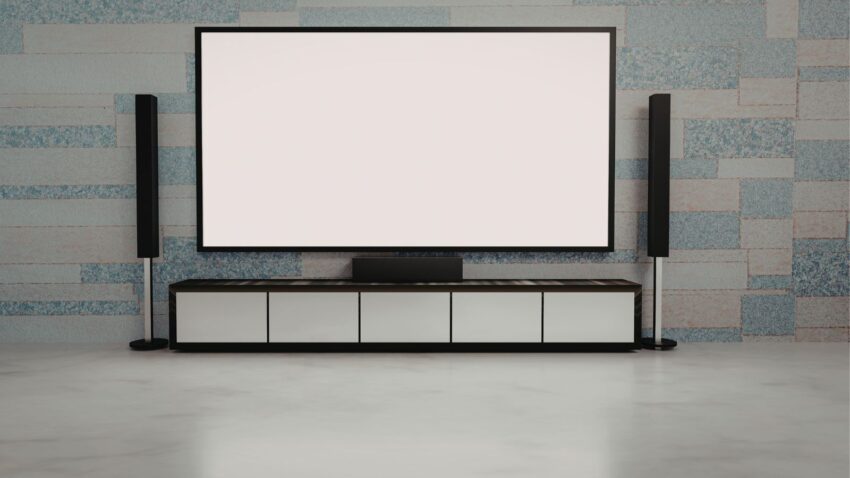
Chcesz podłączyć głośnik do telewizora, ale nie wiesz, czy lepiej iść w Bluetooth, czy w kabel — i co zrobić, gdy dźwięk „nie trafia” w usta? Da się to ustawić tak, żeby było wygodnie i bez irytującego opóźnienia. Poniżej znajdziesz najprostsze sposoby podłączenia oraz praktyczne wskazówki, co wybrać do filmów, a co do gier.
Jakie głośniki najczęściej podłącza się do telewizora?
Najczęściej do TV podłącza się trzy typy sprzętu i od tego zależy najlepsza metoda połączenia. Soundbar zwykle najlepiej czuje się po HDMI ARC/eARC. Aktywne kolumny lub monitory (z własnym wzmacniaczem) często podpina się optykiem lub analogowo. Przenośny głośnik Bluetooth kusi wygodą, ale bywa najbardziej problematyczny, jeśli zależy Ci na idealnej synchronizacji.
Zanim zaczniesz: sprawdź złącza w TV i w głośniku
Zanim wybierzesz kabel lub Bluetooth, poświęć minutę na szybki „przegląd” tyłu telewizora i panelu w głośniku. To oszczędza sporo nerwów, bo nie każdy TV ma wyjście słuchawkowe, a nie każdy głośnik przyjmie sygnał optyczny.
Najczęściej spotkasz:
- HDMI ARC/eARC (w TV zwykle jedno gniazdo opisane ARC lub eARC) — najlepsze do soundbarów i amplitunerów.
- Wyjście optyczne (TOSLINK) — popularne w TV, dobre do konwerterów DAC i niektórych zestawów audio.
- Wyjście słuchawkowe 3,5 mm — proste, ale nie zawsze dostępne w nowszych modelach.
- Wyjścia RCA (czerwone/białe) — rzadziej w nowych TV, częściej w starszych.
- Bluetooth — wygodne, ale trzeba liczyć się z możliwym opóźnieniem.
Podłączenie głośnika do TV przez Bluetooth (BT)
Bluetooth to najszybsza droga do dźwięku, gdy nie chcesz kabli — ale to też najczęstsze źródło opóźnienia. Do oglądania wiadomości czy YouTube zwykle jest OK, natomiast w filmach i grach opóźnienie potrafi przeszkadzać.
Krok po kroku: parowanie głośnika Bluetooth z telewizorem
W większości telewizorów przebieg jest bardzo podobny.
- Włącz głośnik i przełącz go w tryb parowania (często przycisk BT lub dłuższe przytrzymanie Power).
- W telewizorze wejdź w Ustawienia dźwięku i znajdź sekcję typu Wyjście dźwięku / Głośniki / Bluetooth.
- Wybierz Dodaj urządzenie lub Wyszukaj, wskaż głośnik z listy i zatwierdź parowanie.
- Upewnij się, że TV ustawił wyjście dźwięku na Bluetooth (czasem trzeba to przełączyć ręcznie).
Co zrobić, gdy Bluetooth łączy się, ale dźwięku nie ma?
Najczęściej pomaga ponowne ustawienie wyjścia audio i restart połączenia. Spróbuj rozłączyć głośnik w menu TV, wyłącz i włącz Bluetooth w telewizorze, a potem sparuj urządzenia od nowa. Warto też sprawdzić, czy telewizor nie ma aktywnego jednocześnie innego wyjścia (np. słuchawki przewodowe lub HDMI ARC).
Podłączenie głośnika do TV kablem: co daje najlepszy efekt?
Jeśli zależy Ci na stabilności i minimalnym opóźnieniu, kabel wygrywa z Bluetooth. Różnice szczególnie czuć w dynamicznych filmach i grach, gdzie synchronizacja obrazu z dźwiękiem jest kluczowa.
HDMI ARC/eARC: najlepszy wybór do soundbara (i często zero problemów z opóźnieniem)
HDMI ARC/eARC to najbardziej „telewizyjne” połączenie: jednym kablem idzie dźwięk, a pilot TV zwykle steruje głośnością. Jeśli masz soundbar lub amplituner, to zazwyczaj opcja numer jeden.
Jak to ustawić:
- Podłącz kabel HDMI do gniazda w TV oznaczonego ARC lub eARC.
- Drugi koniec podłącz do gniazda w soundbarze/amplitunerze opisanego HDMI (ARC/eARC).
- W TV włącz sterowanie HDMI (często nazywa się to HDMI-CEC; nazwa zależy od producenta).
- W ustawieniach dźwięku wybierz wyjście HDMI ARC/eARC.
Jeśli po podłączeniu słychać trzaski lub dźwięk przerywa, zwykle pomaga wymiana kabla na pewniejszy oraz wyłączenie i ponowne włączenie urządzeń (TV i soundbara) po odpięciu z prądu na kilkanaście sekund.
Optyk (TOSLINK): solidne rozwiązanie, gdy HDMI ARC nie wchodzi w grę
Wyjście optyczne jest bardzo stabilne i odporne na zakłócenia. To dobry wybór, gdy podłączasz zewnętrzny przetwornik (DAC) do aktywnych kolumn albo gdy Twój zestaw audio ma wejście optyczne.
Ważna rzecz: część telewizorów przy optyku wymaga ustawienia formatu wyjścia na PCM, bo nie każdy głośnik lub DAC „zrozumie” wielokanałowe formaty. Jeśli po podłączeniu cisza — to jeden z pierwszych punktów do sprawdzenia w menu audio.
Jack 3,5 mm / RCA: najprościej, ale z ograniczeniami
Jeśli telewizor ma wyjście słuchawkowe 3,5 mm, połączenie jest banalne: wpinasz kabel i działa. To samo dotyczy RCA w starszych TV. Minusy? Czasem głośność trzeba regulować osobno (albo jest za niska/za wysoka), a jakość zależy od toru analogowego w telewizorze.
Jeżeli w TV nie ma analogu, a głośnik ma tylko AUX/RCA, wtedy często potrzebujesz prostego mostka: konwertera optycznego na analog (DAC).
Opóźnienie dźwięku (lip sync): skąd się bierze i jak je zmniejszyć?
Opóźnienie to najczęściej efekt przetwarzania sygnału: telewizor „myśli” nad obrazem, a Bluetooth dodatkowo koduje i przesyła dźwięk. W praktyce oznacza to, że w filmach dialogi mogą być minimalnie spóźnione, a w grach reakcje dźwiękowe pojawiają się po chwili.
Najlepsze sposoby na mniejsze opóźnienie
Jeśli synchronizacja jest dla Ciebie ważna, te kroki zwykle dają największą poprawę:
- Wybierz kabel zamiast Bluetooth — HDMI ARC/eARC lub optyk prawie zawsze wypada lepiej pod kątem opóźnienia.
- Sprawdź ustawienie „Opóźnienie dźwięku” / „Audio delay” w TV — czasem da się skorygować lip sync jednym suwakiem.
- Włącz tryb gry (Game Mode) — skraca przetwarzanie obrazu, a to potrafi poprawić odczuwalną zgodność audio-wideo.
- Ustaw właściwy format wyjścia — jeśli coś się rozjeżdża lub przerywa, spróbuj przełączyć na PCM albo zmienić ustawienia wyjścia cyfrowego.
Bluetooth a opóźnienie: dlaczego czasem nie da się tego „naprawić”?
Niektóre konfiguracje BT po prostu mają wyczuwalny lag i nawet jeśli telewizor ma regulację opóźnienia, to nie zawsze da się idealnie zgrać wszystko w każdej aplikacji. Zależy to od tego, jak TV obsługuje Bluetooth, jakie kodeki wspiera, oraz jak sam głośnik radzi sobie z buforowaniem dźwięku.
Jeśli oglądasz głównie filmy i seriale, a opóźnienie Cię męczy, najpewniejszym „trikiem” jest przejście na kabel. Jeżeli musisz zostać przy bezprzewodowym rozwiązaniu, często lepiej sprawdza się dedykowany zestaw (np. soundbar lub system TV + głośnik zaprojektowany do współpracy) niż przypadkowy głośnik mobilny.
Najczęstsze problemy przy podłączeniu głośnika do TV (i szybkie rozwiązania)
TV widzi głośnik, ale dźwięk leci dalej z telewizora
Najczęściej trzeba ręcznie przełączyć Wyjście dźwięku na Bluetooth/HDMI ARC/optyk. Czasem TV po aktualizacji wraca do „Głośników TV”, więc warto to sprawdzić jako pierwszy krok.
Na HDMI ARC raz działa, raz nie
ARC jest wygodny, ale bywa wrażliwy na ustawienia sterowania HDMI. Pomaga włączenie HDMI-CEC w TV i w głośniku, użycie jednego, sprawnego kabla HDMI oraz ponowne „dogadanie się” urządzeń po odłączeniu z prądu.
Po optyku cisza albo dźwięk „skacze”
Najczęściej problemem jest format. Ustaw w TV wyjście cyfrowe na PCM, a jeśli korzystasz z DAC-a, upewnij się, że jest zasilany i poprawnie podłączony do wejścia analogowego w głośniku.
Co wybrać w praktyce: film, sport, gry
Do filmów i seriali najwygodniej wypada HDMI ARC/eARC, bo zapewnia dobrą jakość, stabilność i zwykle sensowną synchronizację. Do sportu Bluetooth często jest akceptowalny, o ile nie przeszkadza Ci lekkie przesunięcie komentarza względem obrazu. Do gier najlepiej sprawdza się kabel i tryb gry w TV — wtedy dźwięk reaguje szybko, a całość jest po prostu przyjemniejsza.
Najczęstsze pytania (Q&A)
Czy da się podłączyć głośnik Bluetooth do każdego telewizora?
Nie, bo nie każdy telewizor ma Bluetooth; jeśli go nie ma, potrzebujesz nadajnika BT podłączanego do wyjścia audio (np. optycznego lub analogowego).
Dlaczego dźwięk przez Bluetooth jest opóźniony?
Ponieważ Bluetooth wymaga kodowania i buforowania dźwięku, co dodaje zwłokę, a TV dodatkowo przetwarza obraz i audio.
Co jest lepsze: optyk czy HDMI ARC?
Najczęściej HDMI ARC/eARC jest wygodniejsze (sterowanie pilotem, jeden kabel), a optyk jest świetną alternatywą, gdy ARC nie działa lub gdy podpinasz DAC/aktywne kolumny.
Czy mogę mieć jednocześnie dźwięk z głośników TV i zewnętrznego głośnika?
Czasem tak, ale zależy od modelu TV; wiele telewizorów rozłącza głośniki wbudowane po wybraniu wyjścia zewnętrznego.
Jak wyregulować lip sync, gdy usta nie zgadzają się z dźwiękiem?
Wejdź w ustawienia dźwięku i poszukaj opcji opóźnienia dźwięku (Audio delay/Lip sync), a jeśli to nie pomaga, przejdź z Bluetooth na połączenie kablowe.