Jeśli masz wrażenie, że obraz z telewizora potrafi zachwycić, a dźwięk „nie dowozi” emocji filmu, to bardzo często winny nie jest sam soundbar, tylko sposób, w jaki TV przekazuje do niego audio. I właśnie tu wchodzi HDMI eARC. To z pozoru mały dopisek w specyfikacji, który w praktyce potrafi odblokować lepszą jakość dźwięku, poprawić synchronizację ust z dialogami i uprościć codzienną obsługę.
Zobacz, jak to działa: wyjaśnię, czym eARC różni się od ARC, co realnie zmienia w jakości dźwięku z aplikacji w telewizorze i konsoli, oraz jak to poprawnie podłączyć i ustawić, żeby wykorzystać możliwości soundbara.
Czym jest HDMI eARC i dlaczego w ogóle powstało?
HDMI eARC (Enhanced Audio Return Channel) to ulepszony kanał zwrotny dźwięku w HDMI. W najprostszych słowach: pozwala telewizorowi wysłać dźwięk „z powrotem” do soundbara lub amplitunera jednym przewodem HDMI, ale z dużo większymi możliwościami niż starszy ARC.
Kiedyś typowy scenariusz wyglądał tak: podłączasz dekoder albo konsolę do TV, a TV ma odesłać dźwięk do soundbara. ARC to umożliwiało, ale często z ograniczeniami jakości i kompatybilności. eARC powstało po to, aby telewizor mógł bezproblemowo przekazywać nowoczesne formaty i wyższą jakość audio, szczególnie w czasach, gdy coraz więcej oglądamy z aplikacji wbudowanych w TV (Netflix, Max, Disney+, YouTube) i oczekujemy dźwięku przestrzennego bez kombinowania.
ARC vs eARC: najważniejsze różnice, które słychać
Różnica między ARC a eARC sprowadza się do przepustowości i „pewności działania”. ARC zazwyczaj wystarcza do podstawowych zastosowań, ale eARC jest rozwiązaniem na lata, szczególnie jeśli zależy Ci na kinowym brzmieniu.
Większa przepustowość, czyli lepsza jakość dźwięku
eARC ma większą przepustowość, dzięki czemu łatwiej przenosi wyższej jakości ścieżki audio. W praktyce oznacza to większą szansę na poprawne przekazanie formatów kojarzonych z kinem domowym, takich jak Dolby TrueHD czy DTS-HD Master Audio, a także obsługę bardziej wymagających wariantów dźwięku wielokanałowego.
Warto jednak uczciwie dopowiedzieć: to, czy faktycznie usłyszysz „pełne” formaty bezstratne, zależy też od źródła. Wiele serwisów streamingowych korzysta z wersji skompresowanych (np. Dolby Digital Plus), ale eARC i tak pomaga, bo upraszcza tor audio i zmniejsza ryzyko, że TV coś ograniczy lub „zrzuci” do stereo.
Lepsza komunikacja urządzeń i mniej problemów z kompatybilnością
eARC ma usprawniony mechanizm wymiany informacji o możliwościach audio (co soundbar potrafi zdekodować). Dzięki temu rzadziej trafia się sytuacja, w której telewizor uparcie wysyła zły format albo wybiera ustawienie, które zaniża jakość dźwięku.
Synchronizacja dźwięku z obrazem (lip-sync)
Opóźnienie dialogów względem obrazu potrafi zepsuć seans szybciej niż słaby bas. eARC wspiera automatyczną synchronizację (lip-sync) w bardziej niezawodny sposób niż klasyczny ARC. Jeśli kiedykolwiek ręcznie „przesuwałeś” dźwięk w ustawieniach TV lub soundbara, eARC bywa po prostu ulgą.
Co eARC realnie zmienia w soundbarze podczas oglądania TV?
Największa korzyść z eARC jest bardzo przyziemna: telewizor staje się sensownym „centrum” źródeł, a soundbar dostaje lepszy sygnał bez dodatkowych kabli. To szczególnie ważne, gdy używasz aplikacji w telewizorze, bo wtedy dźwięk musi wrócić z TV do soundbara.
W codziennym użytkowaniu eARC najczęściej daje trzy rzeczy. Po pierwsze, łatwiej uzyskać prawidłowy dźwięk przestrzenny i wyższy bitrate, jeśli materiał i urządzenia na to pozwalają. Po drugie, możesz liczyć na stabilniejszą współpracę z formatami typu Dolby Atmos, zwłaszcza gdy telewizor i soundbar są z tej samej „epoki” technologicznej. Po trzecie, jednym przewodem HDMI ogarniasz także sterowanie głośnością i włączaniem (tu zwykle działa HDMI-CEC), więc obsługa jest po prostu wygodniejsza.
Jak sprawdzić, czy Twój telewizor i soundbar mają eARC?
Najpewniejsza metoda jest prosta: sprawdź opis portu HDMI na obudowie telewizora oraz w instrukcji/specyfikacji. Zwykle jedno z gniazd HDMI jest podpisane jako eARC/ARC albo osobno eARC. W soundbarze szukaj portu oznaczonego HDMI OUT (TV eARC) lub podobnie.
Jeśli widzisz tylko „ARC”, to nadal możesz podłączyć soundbar przez HDMI, ale bez gwarancji pełnych korzyści eARC. Czasem producenci dodawali eARC aktualizacją oprogramowania, więc warto też zajrzeć do ustawień TV (sekcja dźwięku) i do informacji o aktualizacji systemu.
Jak podłączyć soundbar przez HDMI eARC (krok po kroku)
Aby eARC działało, liczy się właściwy port i rozsądne ustawienia. Sama kolejność jest prosta.
1) Podłącz HDMI do właściwych gniazd
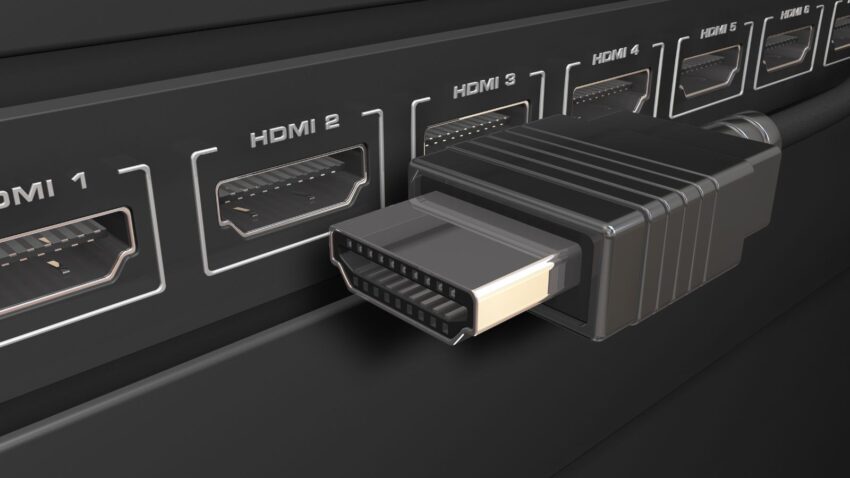
Przewód HDMI podłącz z portu HDMI OUT (TV eARC) w soundbarze do portu HDMI eARC w telewizorze. To musi być ten konkretny port w TV, nie „dowolny HDMI”.
2) Wybierz odpowiedni kabel
W praktyce najlepiej sprawdza się kabel Ultra High Speed HDMI (często kojarzony z HDMI 2.1), bo daje największy margines kompatybilności. W wielu zestawach zadziała też High Speed HDMI z Ethernet, ale jeśli walczysz z zanikami dźwięku albo problemami z Atmos, kabel jest jednym z pierwszych elementów do podmiany.
3) Włącz eARC i ustaw format dźwięku w TV
W ustawieniach telewizora zwykle znajdziesz przełącznik eARC oraz wybór formatu wyjścia cyfrowego. Najczęściej najlepszym wyborem jest ustawienie typu Auto lub Przepuszczanie (Pass-through), bo wtedy TV nie próbuje niepotrzebnie konwertować dźwięku. Jeśli trafisz na opcję PCM, pamiętaj, że bywa ona poprawna do stereo, ale potrafi ograniczać wielokanał w zależności od modelu telewizora.
4) Sprawdź HDMI-CEC (sterowanie pilotem)
Jeżeli zależy Ci na tym, by pilot od TV sterował głośnością soundbara, włącz HDMI-CEC (różni producenci nazywają to różnie). To nie jest „część” eARC, ale w praktyce eARC i CEC idą w parze w codziennej wygodzie.
eARC a Dolby Atmos: kiedy zadziała, a kiedy nie?
eARC zwiększa szanse na poprawne przesłanie Dolby Atmos, ale nie jest magicznym przyciskiem „zrób Atmos”. Żeby Atmos zagrał, muszą zgrać się trzy rzeczy: materiał źródłowy, telewizor oraz soundbar.
Najczęstszy scenariusz to Atmos ze streamingu. W wielu aplikacjach TV Atmos leci w Dolby Digital Plus, co często działa także na ARC, ale eARC bywa stabilniejsze i mniej kapryśne przy negocjacji formatu. Jeśli natomiast masz odtwarzacz Blu-ray lub konsolę ustawioną na wyjście audio wysokiej jakości, eARC jest dużo pewniejszą drogą do przenoszenia bardziej wymagających ścieżek.
Wskazówka praktyczna: jeśli soundbar ma wyświetlacz albo aplikację, sprawdź, jaki format faktycznie dostaje (np. „Dolby Atmos”, „Dolby Digital+”, „PCM”). To najszybszy test, czy ustawienia w TV nie obcinają sygnału.
Najczęstsze problemy z eARC i szybkie sposoby naprawy
Nawet dobre systemy potrafią się czasem „obrazić” po aktualizacji albo zmianie kabla. Poniżej są typowe objawy i rozwiązania, które zwykle działają bez grzebania godzinami.
Brak dźwięku po podłączeniu przez eARC
Najczęściej pomaga odłączenie obu urządzeń od prądu na minutę i ponowne włączenie. Potem sprawdź, czy kabel jest wpięty do portu eARC w TV oraz czy w ustawieniach wybrano zewnętrzny system audio zamiast głośników telewizora.
Dźwięk działa, ale tylko stereo
Tu zwykle winne jest ustawienie wyjścia audio na PCM albo brak trybu „Pass-through”. Zmień format wyjścia cyfrowego na Auto/Bitstream/Przepuszczanie (nazwy zależą od producenta). Sprawdź też ustawienia samej aplikacji lub urządzenia źródłowego, bo niektóre treści są po prostu w stereo.
Atmos nie pojawia się mimo kompatybilnego sprzętu
Upewnij się, że oglądasz tytuł z Atmos (i że Twój plan w danym serwisie to wspiera, jeśli platforma ma takie ograniczenia). Następnie sprawdź, czy eARC jest włączone w TV, a soundbar nie jest ustawiony na tryb, który wymusza konwersję. Jeśli problem wraca, wymiana kabla na certyfikowany Ultra High Speed bywa najszybszym ruchem, który realnie coś zmienia.
Opóźnione dialogi lub „rozjechane” usta
Najpierw włącz automatyczną synchronizację, jeśli TV ją oferuje. Jeśli nadal jest źle, skorzystaj z regulacji opóźnienia w soundbarze (często jako „Audio Delay”). eARC zwykle poprawia lip-sync, ale czasem konkretna aplikacja lub źródło i tak wymaga drobnej korekty.
Czy warto dopłacić do soundbara z eARC?
Jeśli korzystasz głównie z aplikacji w telewizorze, chcesz prostego podłączenia jednym kablem i zależy Ci na bezproblemowym dźwięku przestrzennym, eARC jest jedną z tych funkcji, które naprawdę warto mieć. Nie dlatego, że „zawsze będzie głośniej”, tylko dlatego, że częściej usłyszysz to, co producent filmu lub gry faktycznie przygotował, a przy okazji zmniejszysz ryzyko typowych problemów z formatami i synchronizacją.
Jeżeli natomiast oglądasz głównie zwykłą telewizję, a Twoje materiały są najczęściej w stereo lub podstawowym 5.1, starszy ARC też potrafi spełnić zadanie. Tyle że w momencie zmiany telewizora, konsoli albo przejścia na treści premium, eARC zaczyna mieć coraz więcej sensu.
Podsumowanie: eARC to mała zmiana, która robi dużą różnicę
HDMI eARC w soundbarze jest po to, by telewizor mógł przekazywać lepszej jakości dźwięk w bardziej niezawodny sposób. Daje większą kompatybilność z nowoczesnymi formatami, częściej rozwiązuje temat opóźnień i pozwala uprościć cały zestaw do jednego kabla HDMI. Jeśli masz sprzęt, który wspiera eARC, warto poświęcić kilka minut na właściwe podłączenie i ustawienia — bo to jeden z tych przypadków, gdzie „drobna opcja w menu” potrafi realnie poprawić wrażenia z oglądania.
FAQ: HDMI eARC w soundbarze
Czy eARC wymaga HDMI 2.1?
Najczęściej eARC jest kojarzone z HDMI 2.1, ale w praktyce liczy się to, czy telewizor i soundbar mają eARC oraz czy używasz odpowiedniego kabla i portu eARC.
Czy do eARC potrzebuję specjalnego kabla?
Najbezpieczniej użyć kabla certyfikowanego Ultra High Speed HDMI, choć w wielu konfiguracjach działa też High Speed HDMI z Ethernet.
Czy eARC poprawi dźwięk z Netflixa i innych aplikacji w TV?
Tak, eARC może poprawić stabilność i jakość przesyłu dźwięku z aplikacji w telewizorze, zwłaszcza przy materiałach wielokanałowych i Dolby Atmos.
Czy eARC działa bez HDMI-CEC?
Tak, eARC dotyczy kanału audio, a CEC odpowiada głównie za sterowanie. W praktyce warto mieć włączone oba, ale jedno nie jest tym samym co drugie.