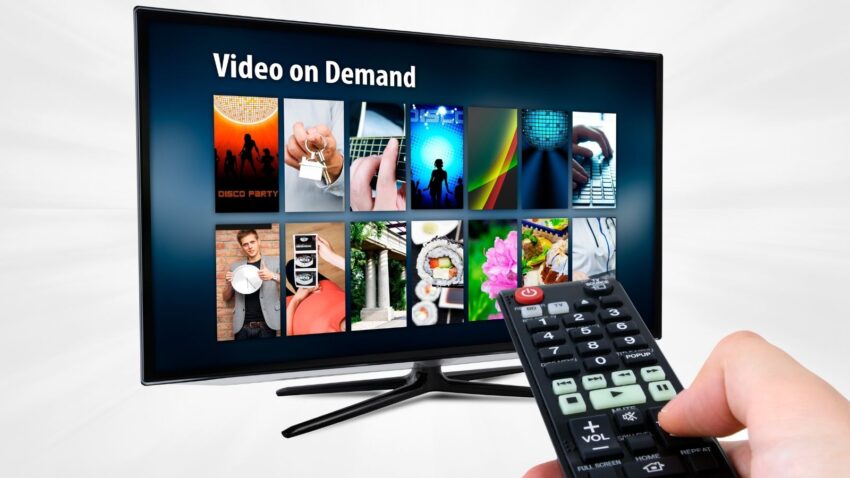
Masz telewizor, który działa świetnie do oglądania kanałów lub filmów z dekodera, ale nie ma Smart TV i nie łączy się z internetem? To częsta sytuacja, szczególnie przy starszych (ale wciąż bardzo dobrych) modelach. Dobra wiadomość jest taka, że w praktyce nie „podłączasz do sieci telewizora”, tylko urządzenie, które dostarczy mu aplikacje i internetowe treści przez HDMI.
Zobacz, jak to działa: w tym poradniku przejdziemy przez najprostsze opcje (stick, przystawka, konsola, laptop), dobór do gniazd w Twoim TV i typowe problemy po drodze. Bez zbędnej teorii — z konkretnymi krokami.
Dlaczego telewizor bez Smart TV nie „dostanie internetu” sam z siebie?
Telewizor bez Smart TV nie ma systemu i aplikacji (np. Netflix, YouTube, Disney+) ani przeglądarki, więc nawet jeśli dałoby się mu „wpuścić internet”, nie miałby go jak wykorzystać. Dlatego standardowym rozwiązaniem jest podłączenie zewnętrznego urządzenia z własnym systemem (Android TV/Google TV, Fire TV, tvOS itp.). Telewizor staje się wtedy ekranem, a całą „inteligencję” bierze na siebie przystawka.
W praktyce najważniejsze jest jedno: czy masz wolne złącze HDMI. Jeśli tak, jesteś w domu.
Sprawdź złącza: od tego zależy najlepsza metoda
Zanim coś kupisz albo zaczniesz podłączać, podejdź do tyłu telewizora i sprawdź, jakie złącza są dostępne. To oszczędza nerwów, bo nie każdy starszy TV „dogada się” z każdym źródłem obrazu.
Jeśli masz HDMI
To najprostszy scenariusz. Każdy współczesny „internet do telewizora” podłączysz przez HDMI: stick, przystawkę, konsolę czy laptop.
Jeśli nie masz HDMI (SCART/Euro, komponent, composite)
Da się, ale wymaga dodatkowego konwertera. Wtedy łączysz przystawkę HDMI z konwerterem HDMI→AV/SCART, a konwerter z telewizorem. To działa, jednak trzeba liczyć się z niższą jakością obrazu i czasem drobnymi problemami z kompatybilnością. W wielu domach to wciąż dobry sposób, żeby „ożywić” bardzo stary telewizor, ale warto świadomie zaakceptować kompromisy.
Najprostszy sposób: stick HDMI (Chromecast, Fire TV, Mi TV Stick)
Jeśli chcesz po prostu oglądać platformy VOD i YouTube, stick HDMI zwykle jest najlepszym startem. To małe urządzenie wkładane do HDMI, które łączy się z Wi‑Fi i daje Ci ekran z aplikacjami.
Jak podłączyć stick krok po kroku
Krok 1: podłącz stick do HDMI. Wybierz wolny port HDMI w telewizorze i wsuń urządzenie.
Krok 2: zapewnij zasilanie. Większość sticków wymaga zasilacza do gniazdka. Zasilanie z portu USB telewizora czasem działa, ale bywa niestabilne (restartuje się, rwie obraz). Jeśli możesz, użyj zasilacza z zestawu.
Krok 3: przełącz źródło na właściwe HDMI. Pilotem telewizora wybierz wejście HDMI, do którego podłączyłeś stick.
Krok 4: połącz z Wi‑Fi. Na ekranie pojawi się konfiguracja: wybór języka, sieci Wi‑Fi i logowanie do konta (Google/Amazon — zależnie od urządzenia).
Krok 5: zaloguj się do aplikacji. Po instalacji/uruchomieniu Netflixa czy YouTube po prostu logujesz się jak na telefonie.
Jeżeli zależy Ci na wygodzie, zwróć uwagę na dwie rzeczy: czy urządzenie ma pilot w zestawie (wiele ma) oraz czy jest to Android TV/Google TV, bo wtedy wybór aplikacji jest zwykle najszerszy.
Przystawka TV box: lepsza, gdy chcesz więcej portów i stabilności
TV box (przystawka) to większa wersja sticka. Często jest szybsza, ma więcej pamięci, a przede wszystkim potrafi oferować dodatkowe złącza. To dobry wybór, gdy telewizor jest w salonie jako główny ekran i ma działać „jak Smart TV” bez irytujących przycięć.
Wi‑Fi czy kabel? Co wybrać w praktyce
Jeśli przystawka ma port Ethernet, warto go wykorzystać. Po kablu internet jest zwykle stabilniejszy, co czuć zwłaszcza wieczorami i przy oglądaniu w 4K. Gdy nie masz jak puścić kabla przez mieszkanie, nadal możesz spokojnie użyć Wi‑Fi — najlepiej w paśmie 5 GHz (jeśli router i przystawka je obsługują), bo bywa mniej zatłoczone.
W wielu domach dobrze sprawdzają się też adaptery PLC (internet po instalacji elektrycznej) albo system mesh. To już nie jest obowiązek, ale jeśli streaming często buforuje, takie rozwiązania potrafią zrobić największą różnicę.
Konsola lub dekoder: „internet do TV” przy okazji
Nie zawsze trzeba kupować kolejne urządzenie. Jeśli masz konsolę (PlayStation/Xbox) albo dekoder operatora z aplikacjami, to one mogą pełnić rolę Smart TV. Podłączasz je do HDMI, łączysz z siecią (Wi‑Fi lub kablem) i korzystasz z aplikacji dostępnych na danej platformie.
To sensowne, jeśli i tak używasz konsoli regularnie. Jeżeli jednak telewizor ma służyć głównie do oglądania, osobny stick/przystawka często wygrywa prostotą: szybciej się uruchamia i jest „od kina”, a nie od gier.
Laptop lub komputer: szybkie rozwiązanie, gdy chcesz pełną przeglądarkę
Gdy zależy Ci na pełnej przeglądarce (np. strony VOD, webowe odtwarzacze, prezentacje), laptop podłączony kablem HDMI to najprostszy wariant. Telewizor działa wtedy jak monitor, a internet jest w laptopie.
Na co uważać przy podłączeniu laptopa do TV
Najczęściej problemem nie jest sam obraz, tylko wygoda. Sterowanie z kanapy myszką i klawiaturą bywa męczące, a aplikacje streamingowe w przeglądarce czasem ograniczają jakość obrazu. Do okazjonalnego oglądania to świetne wyjście, ale na co dzień wygodniejsza jest przystawka z pilotem.
Co zrobić, gdy telewizor jest bardzo stary i nie ma HDMI?
Jeśli telewizor ma tylko SCART (Euro), composite (żółty cinch) albo komponent, potrzebujesz konwertera. Najczęściej jest to pudełko, które przyjmuje sygnał HDMI z przystawki i oddaje go w formie zrozumiałej dla starego TV.
Warto pamiętać o dwóch rzeczach. Po pierwsze, nie każdy konwerter działa tak samo stabilnie z każdym źródłem, więc czasem trzeba dobrać model do konkretnego zastosowania. Po drugie, musisz pogodzić się z ograniczeniem rozdzielczości i ostrości — to telewizor będzie wąskim gardłem, nie internet.
Ustawienia obrazu i dźwięku: małe poprawki, które robią różnicę
Po podłączeniu urządzenia do HDMI czasem obraz jest „za duży”, ucięty po bokach albo wygląda dziwnie ostro. Wtedy zajrzyj do ustawień telewizora i poszukaj opcji typu „Dopasowanie do ekranu”, „Just Scan”, „Overscan” lub „Tryb PC”. Różnie to bywa nazwane, ale efekt ma być jeden: obraz ma mieścić się idealnie w ramce.
Z dźwiękiem sprawa jest prostsza. Jeśli korzystasz z głośników telewizora, zwykle nic nie ustawiasz. Jeśli masz soundbar lub amplituner, sprawdź, czy telewizor obsługuje ARC/eARC na jednym z portów HDMI (często HDMI 1 lub HDMI z opisem ARC). Wtedy jednym kablem HDMI możesz wysyłać dźwięk z przystawki do soundbara przez telewizor.
Najczęstsze problemy i szybkie rozwiązania
„Brak sygnału” po podłączeniu sticka/przystawki
Najpierw upewnij się, że telewizor jest przełączony na właściwe wejście HDMI. Jeśli to się zgadza, odłącz i podłącz urządzenie ponownie oraz sprawdź zasilanie. Zbyt słabe zasilanie z USB telewizora to jeden z najczęstszych powodów czarnego ekranu lub restartów.
Obraz jest, ale aplikacje się tną albo długo buforują
To zwykle kwestia Wi‑Fi. Spróbuj przestawić router bliżej, przełączyć się na 5 GHz, a jeśli urządzenie ma Ethernet — podłącz kabel. Czasem pomaga też prosty restart routera i przystawki, szczególnie po aktualizacji.
Nie działa pilot albo sterowanie jest opóźnione
Wymień baterie i sprawdź, czy pilot jest sparowany (w niektórych urządzeniach parowanie odbywa się przy pierwszym uruchomieniu). Opóźnienia potrafią też wynikać z przeciążonej przystawki — wtedy pomaga usunięcie nieużywanych aplikacji i restart.
Jak wybrać najlepszą opcję dla siebie?
Jeśli chcesz po prostu oglądać Netflix/YouTube i zależy Ci na małym urządzeniu, wybierz stick HDMI. Jeśli zależy Ci na stabilności, większej płynności i ewentualnie porcie Ethernet, celuj w TV box. Gdy masz konsolę lub nowoczesny dekoder z aplikacjami, możesz zacząć od tego, co już stoi w domu. A gdy potrzebujesz pełnej przeglądarki i „wszystkiego na pewno”, laptop przez HDMI rozwiązuje temat od ręki.
Najważniejsze: telewizor bez Smart TV nie jest skazany na brak internetu. Wystarczy dobrać urządzenie do złączy i do tego, jak naprawdę oglądasz. A potem po prostu usiąść i korzystać — jak w Smart TV, tylko często nawet szybciej, bo na nowszym sprzęcie.
FAQ: telewizor bez Smart TV a internet
Czy da się podłączyć telewizor bez Smart TV do Wi‑Fi?
Tak, ale pośrednio: do Wi‑Fi podłączasz stick lub przystawkę podpiętą do telewizora przez HDMI, a nie sam telewizor.
Co jest lepsze: Chromecast czy TV box?
Chromecast/stick zwykle wygrywa prostotą i ceną, a TV box stabilnością, większą mocą i dodatkowymi portami (czasem także Ethernet).
Czy potrzebuję internetu po kablu, czy wystarczy Wi‑Fi?
Wi‑Fi często wystarcza do codziennego oglądania, ale kabel Ethernet daje większą stabilność, szczególnie gdy streaming buforuje lub masz daleko do routera.
Mój telewizor nie ma HDMI. Czy to ma sens?
Ma, jeśli akceptujesz niższą jakość obrazu: potrzebujesz konwertera HDMI→AV/SCART, a komfort oglądania zależy od możliwości starego telewizora.